¿Los subtítulos descargados no coinciden con tu película? BluRay vs. WEB-DL, 23.976 vs. 25 fps
Actualizado el 31 de octubre de 2026
Encontraste subtítulos para la película correcta, en el idioma correcto, y aun así no coinciden. El texto aparece unos segundos antes de que hablen los actores, o empieza bien y al final va varios minutos desfasado. Normalmente el archivo no está dañado. Se hizo para otra versión de la misma película, y las versiones se diferencian más de lo que parece.
Esta guía muestra cómo leer los nombres de los archivos para saber qué tipo de diferencia tienes, cuándo es más rápido buscar otro subtítulo y cómo corregir el que tienes para que encaje con tu copia.
Por qué una película tiene muchos tiempos
Un archivo de subtítulos guarda el tiempo de cada línea, contado desde el primer fotograma del video para el que se hizo. Dos copias de la misma película pueden no estar de acuerdo con ese reloj de tres formas:
- Empiezan en otro momento. Un Blu-ray muchas veces abre con los logos del estudio y del distribuidor, y esos cambian de un país a otro. Una copia de streaming puede saltárselos o agregar la intro del servicio, y una grabación de la tele puede empezar con un resumen o el final de otro programa. Todas las líneas van desfasadas lo mismo.
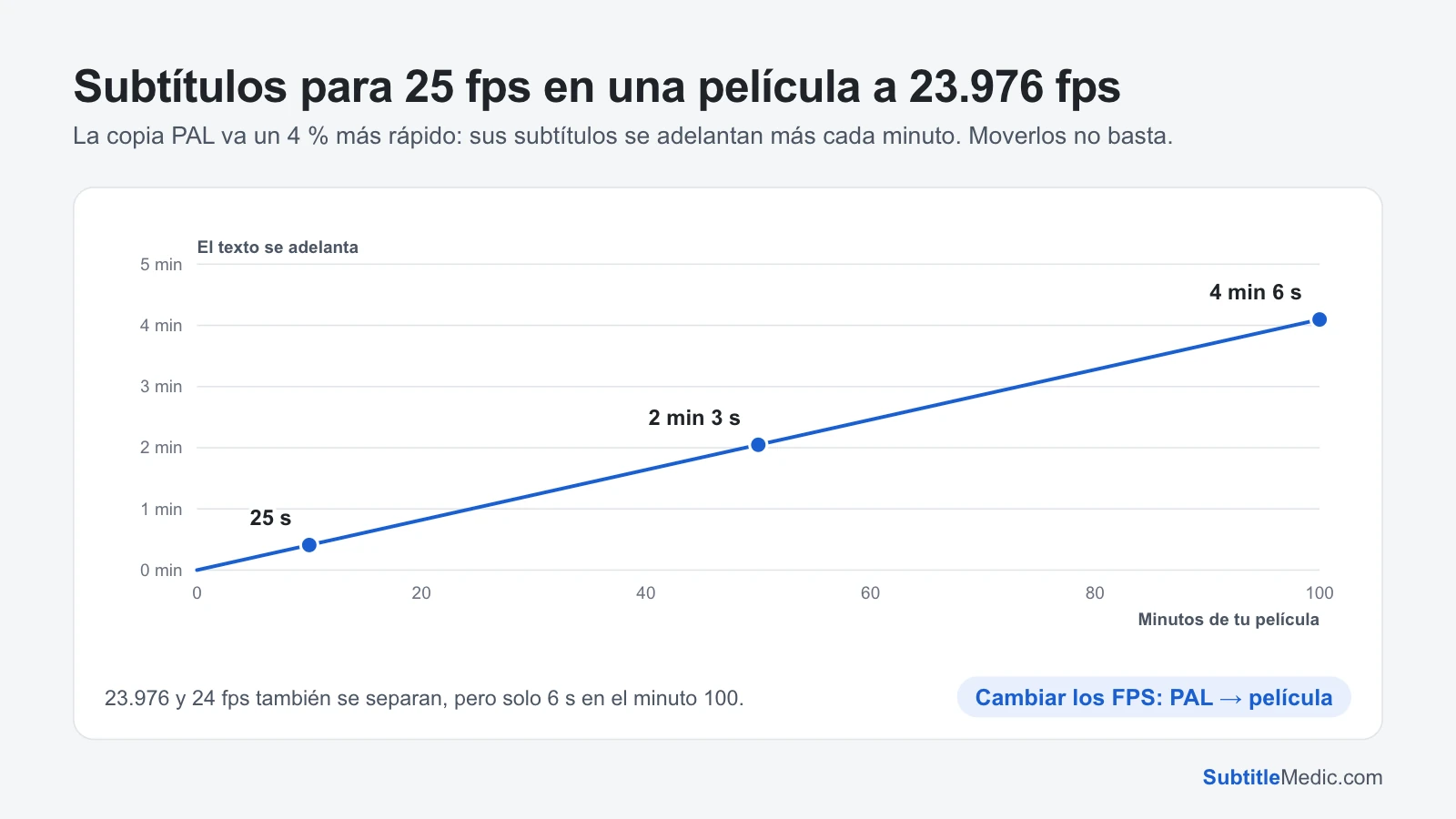
- Van a otra velocidad. Las películas en Blu-ray y en los servicios de streaming suelen ir a 23.976 fotogramas por segundo. La tele europea y los DVD PAL muestran los mismos fotogramas a 25 por segundo, así que toda la película va un 4 % más rápido: una película de 100 minutos termina unos cuatro minutos antes. Los subtítulos de una se desfasan más en la otra con cada minuto.
- No tienen las mismas escenas. Una edición extendida, un montaje del director o una versión censurada para la tele agrega o quita escenas. Los tiempos están bien hasta la primera escena cambiada, y luego saltan.
Pueden darse juntas. Una grabación de la tele PAL suele tener a la vez otro inicio y otra velocidad.
Lee el nombre de la versión
La mayoría de los archivos de video, y de los archivos de los sitios de subtítulos, llevan un nombre de versión como Pelicula.2019.1080p.BluRay.x264-GRUPO o Pelicula.2019.1080p.WEB-DL.DDP5.1.H.264-GRUPO. Las partes te dicen con qué copia se sincronizó el subtítulo:
- BluRay, BDRip, BRRip, REMUX: hecho a partir de un Blu-ray. Las películas casi siempre van a 23.976 fps.
- WEB-DL, WEBRip: hecho a partir de un servicio de streaming. Las películas también suelen ir a 23.976 fps, pero el inicio puede diferir unos segundos del Blu-ray.
- HDTV, PAL, DVDRip de origen europeo: muchas veces a 25 fps.
- Extended, Director’s Cut, Unrated, Theatrical: un montaje concreto de la película.
- El nombre del grupo al final: los archivos del mismo grupo y del mismo origen casi siempre comparten los mismos tiempos.
Ahora compara el nombre del subtítulo con el de tu video. Mismo origen y mismo grupo: debería encajar tal cual. Mismo origen y otro grupo: espera un pequeño retraso constante. Un subtítulo de Blu-ray o web en una copia PAL o de la tele, o al revés: espera que se vaya desfasando. Algunos sitios de subtítulos también indican los fps para los que se hizo cada archivo. Tómalo como una pista, porque quienes suben los archivos no siempre lo llenan bien.
Primero busca un subtítulo que coincida mejor
Si todavía puedes elegir, un archivo que coincide con tu copia es más rápido que corregir uno:
- Busca el nombre exacto de la versión de tu video, no solo el título de la película.
- Prefiere un subtítulo hecho para tu origen (BluRay, WEB-DL) y, cuando aparezca, para tus fps.
- Algunos sitios y apps de subtítulos buscan por la huella (hash) del archivo de video. Un resultado por hash se subió para ese archivo exacto y casi siempre está sincronizado, pero revisa una línea de todas formas.
- Lee los comentarios debajo de un subtítulo. Notas como “también funciona con el WEB-DL” te ahorran muchas pruebas.
¿No hay nada para tu copia, o el único subtítulo en tu idioma se hizo para otra versión? Entonces corrígelo.
Revisa dos momentos para saber qué diferencia hay
Reproduce una línea cerca del principio y otra cerca del final. Cada vez, fíjate cuánto se separa el texto de la voz, y si llega antes o después.
- La misma diferencia las dos veces: otro inicio.
- Casi bien al principio, minutos de diferencia al final: otra velocidad, normalmente 25 contra 23.976 fps.
- Solo unos segundos de diferencia al final: también es una diferencia de velocidad, la pequeña entre 24 y 23.976 fps.
- Bien durante un rato y de pronto desfasado otra cantidad: otro montaje.
 Abrir en tamaño completo (pestaña nueva)
La gráfica muestra por qué una diferencia de velocidad no se arregla moviendo el archivo una sola vez. Muévelo 25 segundos para que encaje en el minuto 10, y en el minuto 50 sigue desfasado más de un minuto y medio.
Corrige el subtítulo para tu copia
Otro inicio. Abre Adelantar o atrasar subtítulos, carga el archivo y escribe la diferencia: Van antes → mostrar después si el texto llega antes que la voz, Van tarde → mostrar antes si llega después. ¿No sabes cuánto es? El Reproductor de subtítulos reproduce tu video con los subtítulos encima. Pulsa sus botones de ±0.1 s y ±1 s hasta que una línea encaje, y descarga el archivo con ese desfase aplicado.
Otra velocidad. Abre Cambiar los FPS de subtítulos e indica hacia dónde se desfasa el texto:
- Un subtítulo de una copia PAL en una copia Blu-ray o web llega cada vez más pronto. Elige PAL → película.
- Un subtítulo de una copia Blu-ray o web en una copia PAL llega cada vez más tarde. Elige Película → PAL.
- ¿Solo unos segundos al final? Elige mejor una de las conversiones de 24 fps.
La herramienta muestra cuánto mueve cada conversión la última línea de tu archivo. Elige la que coincida con la diferencia que viste al final.
Otro inicio y otra velocidad. Corrige primero la velocidad, luego mide la diferencia que queda cerca del principio y muévela. En ese orden solo mides una vez.
Tienes otro subtítulo que está sincronizado. Muchas veces el archivo en inglés coincide con tu copia y el de tu idioma no. Sincronizar dos subtítulos mide la diferencia entre los dos archivos y mueve el tuyo para que coincida. También estira un archivo que se va desfasando. Los idiomas no tienen que ser los mismos.
Otro montaje. Corrige el archivo tramo por tramo. En Adelantar o atrasar subtítulos, pon en Desde la línea la primera línea después del salto, mide la nueva diferencia y muévela, y repite en el salto siguiente. Las líneas de escenas que tu copia no tiene se pueden borrar en el Editor de subtítulos.
Guarda el archivo corregido junto al video con el mismo nombre, como Pelicula.2019.mkv y Pelicula.2019.es.srt, y borra el viejo. Todas las herramientas funcionan en tu navegador: tu subtítulo y tu video nunca se suben.
La misma corrección en tu reproductor
Cómo arreglar subtítulos desfasados explica los tres tipos con más detalle y muestra cómo probar un retraso en vivo en VLC.
Si ves las películas en un reproductor multimedia o una app, los pasos para cargar el archivo corregido cambian. Mira Subtítulos desfasados en Plex, Subtítulos desfasados en Jellyfin, Subtítulos desfasados en Kodi y subtítulos desfasados en Netflix.