¿Tus propios subtítulos van desfasados en Netflix? Primero arregla el archivo
Actualizado el 31 de octubre de 2026
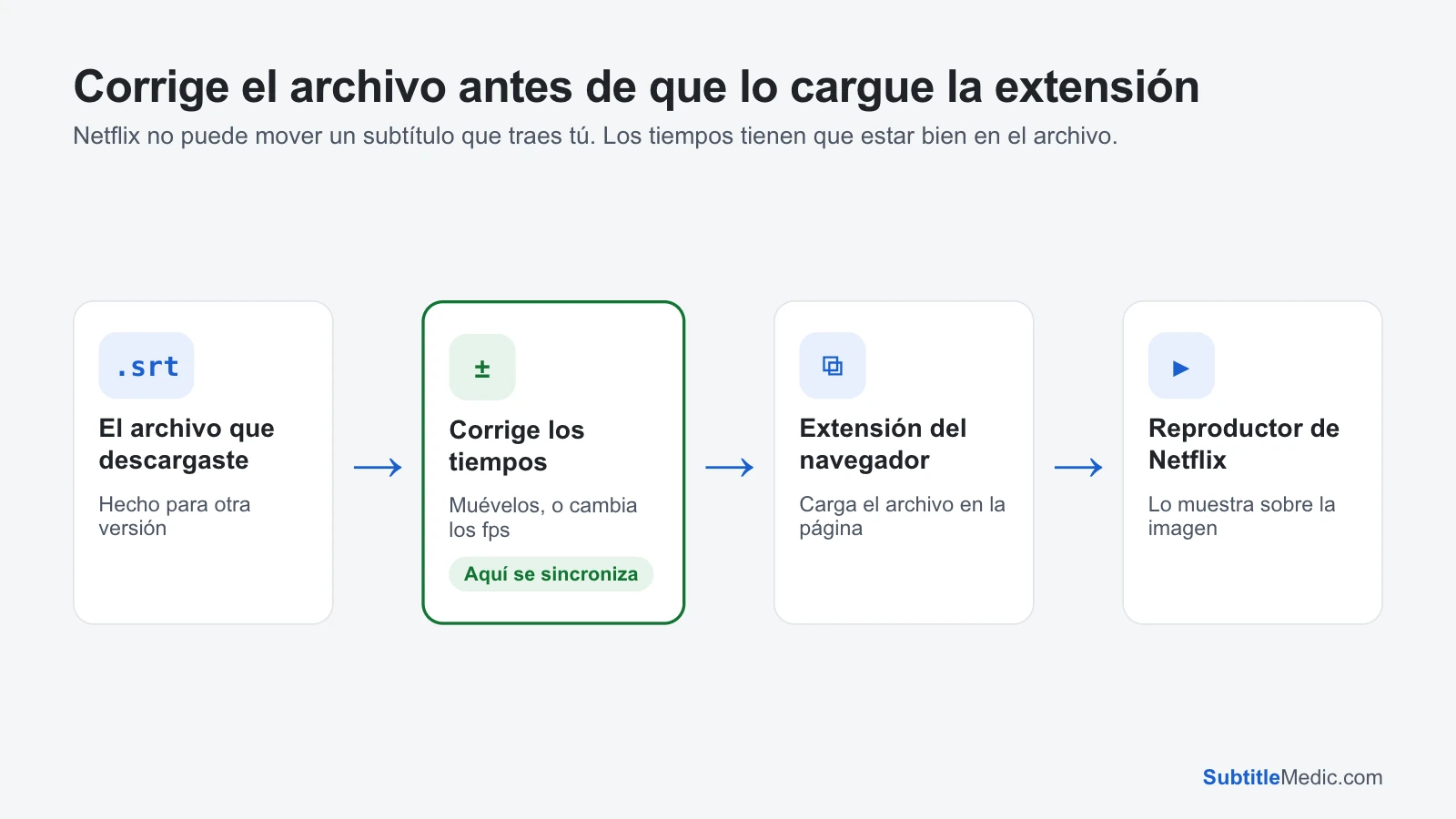
Netflix solo ofrece las pistas de subtítulos que trae. Para ver algo con un archivo tuyo, por ejemplo en un idioma que Netflix no tiene o una traducción hecha por fans, necesitas una extensión del navegador que cargue el archivo y lo dibuje sobre el reproductor de Netflix. Y muchísimas veces ese archivo va unos segundos adelantado o atrasado, o se va alejando poco a poco de las voces.
Casi nunca es culpa de la extensión. El subtítulo se hizo para otra copia de la película, y la solución va en el archivo.
Cómo llegan tus propios subtítulos a Netflix
En una computadora, en Chrome o un navegador parecido, una extensión de subtítulos agrega un botón a la página de Netflix. Eliges un archivo .srt (algunas extensiones también aceptan .vtt o .ass), y la extensión muestra sus líneas sobre el video, usando el tiempo del reproductor.
Hay varias extensiones así (por ejemplo Substital o Netflix Subtitles+). Cambian seguido y pueden dejar de funcionar cuando Netflix actualiza su reproductor, así que revisa las opiniones recientes y la fecha de la última actualización antes de instalar una. Solo funcionan en un navegador de computadora: las apps de Netflix en teles, celulares y consolas no pueden cargar un archivo.
 Abrir en tamaño completo (pestaña nueva)
Por qué el archivo no coincide con la versión de Netflix
Los archivos de subtítulos guardan un inicio y un fin para cada línea, medidos desde el primer fotograma de una versión concreta. Muchas veces la de Netflix no es esa versión:
- Otro comienzo. El subtítulo puede haberse hecho para un Blu-ray con logos del estudio, o para una copia de la tele con un resumen. En Netflix la película empieza en otro momento, así que todas las líneas van desfasadas la misma cantidad.
- Otros fps. Un archivo hecho para un DVD europeo o una copia de la tele a 25 fps va adelantado respecto a la versión a 23.976 fps que Netflix suele transmitir para las películas, y la diferencia crece cada minuto.
- Otro montaje. Netflix puede tener la versión de cine cuando tu subtítulo se hizo para una edición extendida, o al revés. La diferencia cambia entonces en cada escena que falta o sobra.
Paso 1: mide la diferencia al principio y al final
Reproduce una línea cerca del principio y fíjate cuánto se separa el texto de la voz; luego haz lo mismo cerca del final.
- La misma diferencia en los dos extremos: un retraso constante.
- Sincronizados al principio y muy desfasados al final: los fps no coinciden.
- Bien y de pronto mal: otro montaje.
Muchas extensiones tienen un control deslizante de retraso. Sirve para medir: muévelo hasta que una línea coincida y anota el valor. Pero normalmente se reinicia con el siguiente episodio o la siguiente visita, y no puede arreglar un desfase por fps. Cómo arreglar subtítulos desfasados explica los tres casos con más detalle.
Paso 2: corrige los tiempos en el archivo
Un retraso constante. Abre Adelantar o atrasar subtítulos, suelta el archivo, elige Van antes → mostrar después o Van tarde → mostrar antes y escribe los segundos que mediste. Después deja en cero el retraso de la extensión, o se sumará a la corrección.
Una diferencia que crece. Abre Cambiar los FPS de subtítulos y dile hacia dónde se desfasa el texto. Un archivo de una copia a 25 fps muestra sus líneas cada vez más antes en la versión de Netflix, y “PAL → película” casi siempre es la solución. La herramienta muestra cuánto mueve la última línea cada opción, así que puedes compararlo con la diferencia que viste.
Una diferencia que salta. Desplaza un tramo de líneas a la vez: en Adelantar o atrasar subtítulos, pon en Desde la línea y Hasta la línea las líneas después del salto y aplica un desplazamiento aparte.
Las herramientas funcionan en tu navegador. Tu archivo de subtítulos nunca se sube.
Paso 3: dale a la extensión un formato que lea
La mayoría de las extensiones leen SRT, y algunas prefieren WebVTT. Si la tuya rechaza el archivo o no muestra nada:
- Convierte un archivo
.vttcon Convertir VTT a SRT, o un.srtcon Convertir SRT a VTT si la extensión pide VTT. - Si las letras con tilde o la ñ se ven como
éo signos de interrogación, el archivo no está en UTF-8. Corregir codificación de subtítulos lo convierte. - Los archivos
.asscon estilos pueden perder sus posiciones o mostrar códigos como{\an8}. Pasarlos antes a SRT sencillo con Convertir ASS a SRT suele funcionar mejor.
Luego recarga la página de Netflix, empieza el episodio, carga el archivo corregido en la extensión y revisa una línea cerca del principio y otra cerca del final.
Cuando los subtítulos propios de Netflix van desfasados
Si el problema está en una pista de subtítulos que da Netflix, no hay ningún archivo de por medio y no hay nada que editar. Normalmente es una falla de la reproducción:
- Desactiva los subtítulos y vuelve a activarlos, o cambia a otro idioma y regresa.
- Cierra el episodio y empiézalo otra vez; en una tele, reinicia la app de Netflix.
- Prueba en otro dispositivo. Si el mismo título va desfasado en todos lados, repórtalo en las páginas de ayuda de Netflix para que arreglen la pista.
Consejos para archivos que funcionen a la primera
- Elige un subtítulo cuyo nombre de versión diga WEB-DL o NF (Netflix): normalmente se hicieron sobre una copia de streaming.
- Evita archivos de versiones DVD o PAL para películas de Netflix, a menos que estés dispuesto a cambiar los fps.
- Guarda el archivo corregido, con el nombre del título y del episodio, para no tener que arreglarlo otra vez.