Cómo arreglar subtítulos desfasados
Actualizado el 31 de octubre de 2026
Los subtítulos que aparecen un segundo antes o un segundo después hacen difícil ver una película. La buena noticia es que casi todos los desfases caen en uno de tres tipos, y cada uno tiene una solución sencilla. El truco es saber cuál tienes antes de cambiar nada, porque la solución de uno no sirve para los otros.
Esta guía te muestra cómo distinguirlos en menos de un minuto, cómo corregir el retraso en vivo en VLC y cómo arreglar el propio archivo de subtítulos para que se vea bien en cualquier dispositivo.
Paso 1: descubre qué tipo de problema tienes
Reproduce el video y revisa dos momentos: una línea cerca del principio y otra cerca del final, por ejemplo en los últimos diez minutos. En cada una, fíjate cuánto se separa el texto de la voz. Por ahora basta con un cálculo aproximado, como “unos dos segundos tarde”.
- La misma diferencia al principio y al final. Es un retraso constante, el caso más común. Arréglalo con Adelantar o atrasar subtítulos.
- Sincronizados al principio y cada vez más desfasados. Los subtítulos se hicieron para un video con otros fps. Arréglalo con Cambiar los FPS de subtítulos.
- Bien durante un rato y de pronto desfasados otra cantidad. Se cortaron o se agregaron escenas, como en una grabación de la tele o en otra edición. Mueve un tramo de líneas a la vez.
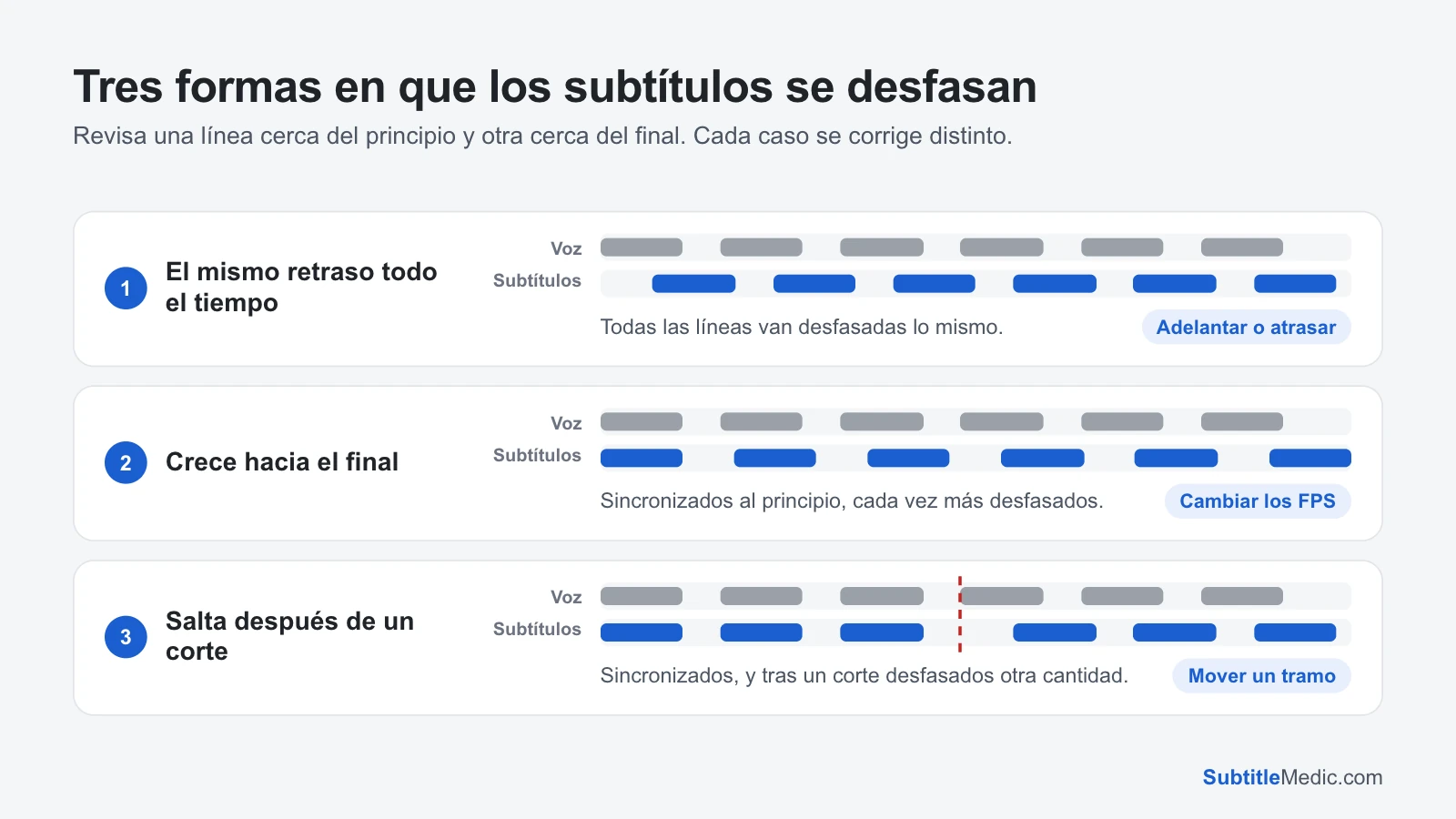 Abrir en tamaño completo (pestaña nueva)
Revisar dos lugares es el paso que casi todo el mundo se salta. Si solo miras la primera escena, un problema de fps se ve exactamente igual que un retraso, y mover el archivo arreglará el principio mientras el final sigue mal.
Paso 2: prueba el retraso en vivo en tu reproductor
Antes de editar ningún archivo, encuentra el valor correcto en el reproductor. Tarda unos segundos y ves el resultado al instante.
VLC. Pulsa H para retrasar los subtítulos 50 ms y G para mostrarlos 50 ms antes. El retraso actual aparece arriba a la derecha. Mantén pulsada la tecla para ir más rápido. Para escribir un valor exacto, abre Herramientas → Sincronización de pistas en Windows y Linux, o Ventana → Sincronización de pistas en una Mac.
MPC-HC y MPC-BE. Usa el ajuste de retraso de subtítulos, o F1 y F2 para bajar y subir el retraso paso a paso.
MPV. Pulsa z y Z (Mayús+z) para mover los subtítulos 0.1 segundos.
Plex, Jellyfin y las smart TV. La mayoría ofrece un desfase de subtítulos en los ajustes de reproducción durante el video, pero los pasos son gruesos y el ajuste muchas veces se pierde al cerrar el video.
Cuando el texto aparezca justo cuando el actor empieza a hablar, anota el retraso. Un valor positivo en VLC significa que los subtítulos tenían que aparecer más tarde; uno negativo, antes.
Paso 3: arregla el archivo para siempre
Un retraso en el reproductor solo dura hasta que cierras el video, y no viaja a tu tele, a tu celular ni a un amigo. Arreglar el archivo significa no volver a ajustarlo nunca.
Un retraso constante
Abre Adelantar o atrasar subtítulos, suelta tu archivo .srt, .vtt, .ass, .sbv o .sub, elige mostrar antes o mostrar después y escribe los segundos que encontraste en VLC. Puedes abrir el video en la misma página para revisar algunas líneas antes de descargar. El archivo se guarda en el formato en que llegó.
¿Solo una parte de la película está desfasada, por ejemplo después de una pausa comercial en una grabación de la tele? Elige la primera y la última línea de ese tramo con Desde la línea y Hasta la línea, aplica el desplazamiento y luego corrige el tramo siguiente de la misma forma.
¿Solo una o dos líneas entran en el momento equivocado y el resto está bien? Corrige solo esas líneas en el Editor de subtítulos: abre tu video junto al archivo, pausa donde empieza la voz y pulsa Empezar aquí en esa línea.
Una diferencia que crece durante la película
Esto es un problema de fps. El video en Europa suele ir a 25 fotogramas por segundo, mientras que el cine y la mayoría de las versiones de streaming van a 23.976. Los subtítulos ajustados a uno y reproducidos con el otro se desfasan unos cinco minutos en una película de dos horas, así que ningún desplazamiento único puede arreglarlos.
Cambiar los FPS de subtítulos te pregunta hacia dónde se desfasa el texto y te sugiere las conversiones que encajan, mostrando cuánto mueve cada una la última línea de tu archivo. Elige la que deje la última línea sobre la voz. Si la primera línea también va desfasada una cantidad fija, pasa después el resultado por Adelantar o atrasar subtítulos.
Tienes otro subtítulo que ya está sincronizado
Pasa mucho: el subtítulo en inglés coincide con tu video, pero el que está en tu idioma salió de otra versión. Sincronizar dos subtítulos compara los dos archivos, mide la diferencia entre ellos y mueve el que está mal para que coincida. Los dos archivos no tienen que estar en el mismo idioma, porque la herramienta compara los tiempos, no las palabras.
Paso 4: haz que el reproductor cargue el archivo corregido
Guarda el archivo descargado en la misma carpeta que el video, con el mismo nombre: pelicula.mkv y pelicula.srt. Agrega un código de idioma si guardas varios, como pelicula.es.srt o pelicula.en.srt. VLC, MPV, Plex, Jellyfin, Kodi y la mayoría de las teles lo cargan solos.
Borra o cámbiale el nombre al archivo viejo con el desfase, porque si no el reproductor puede seguir cargándolo. Y si VLC todavía recuerda tu retraso manual, ponlo en cero (pulsa G o H hasta que muestre 0 ms), o el archivo corregido se verá mal.
Por qué los subtítulos se desfasan
Un archivo de subtítulos guarda un inicio y un fin para cada línea, pero no sabe a qué video pertenece. Cuando el video cambia, los tiempos no:
- Versiones distintas. Un rip de Blu-ray, una copia de streaming y una grabación de la tele de la misma película muchas veces empiezan en momentos un poco distintos, por los logos del estudio, los resúmenes o unos fotogramas recortados al principio.
- Los fps. Pasar una película a los 25 fps que se usan en Europa la acelera un 4 % más o menos, y los tiempos de los subtítulos se tienen que estirar para que coincidan.
- Los cortes. Las ediciones extendidas, las versiones censuradas y las emisiones de la tele agregan o quitan escenas, así que el retraso cambia en cada corte.
¿No sabes para qué versión se hizo tu subtítulo? ¿Los subtítulos descargados no coinciden con tu película? muestra cómo saberlo por los nombres de los archivos, y qué solución necesita cada caso.
Si quieres entender cómo se escriben esos tiempos dentro del archivo, ¿Qué es un archivo SRT? recorre el formato línea por línea.
Todas las herramientas de SubtitleMedic funcionan en tu navegador. Tu archivo de subtítulos y tu video se leen en tu dispositivo y nunca se suben.