¿Subtítulos desfasados en Kodi? Elige el desfase correcto y arregla el archivo
Actualizado el 31 de octubre de 2026
Kodi te da dos ajustes de retraso durante la reproducción, uno para el audio y otro para los subtítulos, y cambiar el equivocado empeora las cosas. Antes de tocar cualquiera, averigua qué pista es la que va mal. Luego usa el desfase para encontrar el valor correcto y arregla el archivo de subtítulos para no tener que ajustarlo nunca más.
¿Desfase de audio o desfase de subtítulos?
Mira un primer plano de alguien hablando y compara tres cosas: los labios en pantalla, la voz que oyes y el texto.
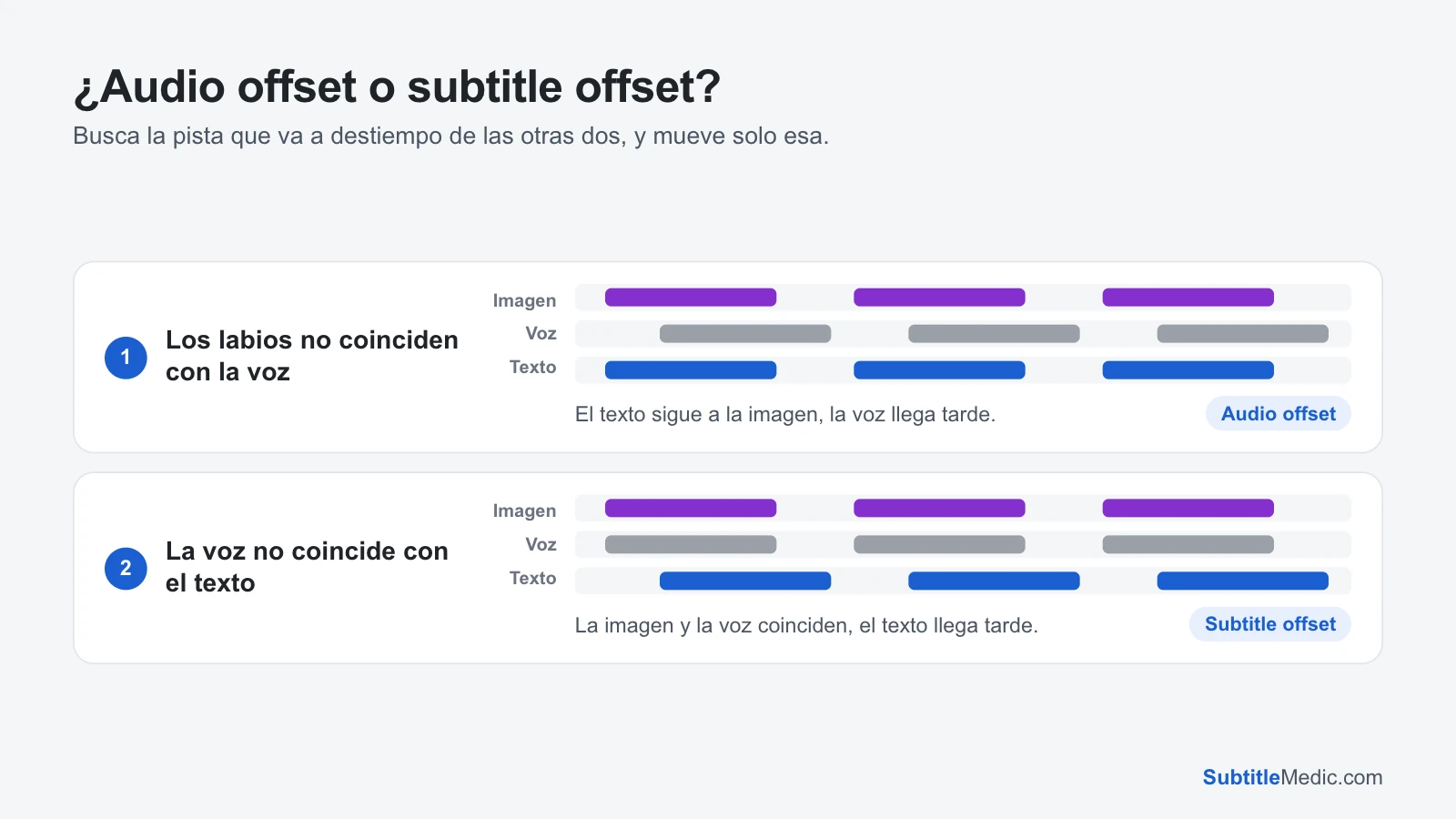 Abrir en tamaño completo (pestaña nueva)
- Los labios no coinciden con la voz. El que va mal es el sonido, no los subtítulos. Pasa mucho con teles y equipos de sonido que procesan el audio. Usa Audio offset (Desfase de audio, si tienes Kodi en español); los subtítulos se acomodan cuando la voz está bien.
- Los labios coinciden con la voz, pero el texto no. Solo los subtítulos van mal. Usa Subtitle offset (Desfase de subtítulos).
Si cambias el desfase de subtítulos para compensar un retraso del audio, el texto coincidirá con la voz pero no con los labios, y el sonido seguirá llegando tarde en todos los demás videos.
Por qué los subtítulos van desfasados
Un archivo de subtítulos tiene un inicio y un fin para cada línea, ajustados a una versión de la película. Cuando la tuya es distinta, los tiempos también:
- Otro inicio, como un logo del estudio o un resumen, mueve todas las líneas la misma cantidad.
- Otros fps, normalmente 25 fps contra 23.976 fps, hacen que la diferencia crezca durante la película.
- Otro montaje agrega o quita escenas, así que la diferencia salta en cada corte.
- Un subtítulo descargado con un complemento de subtítulos de Kodi puede estar hecho para otra versión distinta de la tuya.
Revisa una línea cerca del principio y otra cerca del final. La misma diferencia las dos veces es un retraso; una diferencia que crece es un problema de fps. Cómo arreglar subtítulos desfasados explica cómo distinguir los tres casos.
Paso 1: ajusta el desfase de subtítulos en Kodi
- Durante la reproducción, abre los controles en pantalla.
- En la apariencia Estuary, la que viene por defecto, abre los ajustes de Subtítulos. En versiones viejas y en algunas apariencias, la opción está en los ajustes de Audio.
- Elige Subtitle offset y muévelo hasta que una línea aparezca cuando el actor empieza a hablar. Si el texto llegaba antes, los subtítulos se tienen que mostrar más tarde; si llegaba después, antes.
- Cierra el menú y revisa otra línea unos minutos más adelante.
Kodi suele recordar el desfase de ese video en ese dispositivo, pero en ningún otro lado: tu celular, otro equipo con Kodi u otro reproductor siguen recibiendo los tiempos originales. Los usuarios también cuentan que el valor guardado pertenece al video y no a la pista de subtítulos, así que al cambiar a otro idioma se mantiene el mismo desfase aunque ese archivo ya estuviera bien.
Anota el valor que funciona. Si es el mismo al principio y al final, ya tienes todo lo que necesitas para el paso siguiente.
Paso 2: arregla el archivo para que quede bien
Un retraso constante. Abre Adelantar o atrasar subtítulos y suelta el archivo .srt, .ass o .vtt. Elige Van antes → mostrar después cuando el texto llegaba antes que la voz, o Van tarde → mostrar antes cuando llegaba después, y escribe los segundos que encontraste en Kodi. El archivo se guarda en el formato en que llegó.
La diferencia crece. Cambiar los FPS de subtítulos te pregunta hacia dónde se desfasa el texto y sugiere las conversiones que encajan, con cuánto mueve cada una la última línea. Usa la que deje la última línea sobre la voz y vuelve a revisar la primera.
Otro subtítulo está sincronizado. Sincronizar dos subtítulos compara un archivo que coincide con tu video con el que no, y desplaza o estira el que está mal para que coincida. Pueden estar en idiomas distintos.
Solo unas pocas líneas están mal. Abre el archivo en el Editor de subtítulos con tu video al lado, pausa donde empieza la voz y pon ahí el inicio de esa línea.
Tus archivos se quedan en tu dispositivo; no se sube nada.
Paso 3: carga el archivo corregido en Kodi
- Guarda el archivo en la carpeta del video, con el nombre del video:
Pelicula (2024).mkvyPelicula (2024).es.srt. Si en los ajustes de Kodi elegiste una carpeta propia para los subtítulos, guárdalo ahí. - Quita el archivo viejo para que Kodi no lo cargue primero.
- Regresa a 0 el desfase de subtítulos de ese video, o Kodi lo sumará a los tiempos corregidos.
- Empieza el video y elige el archivo nuevo en la lista de subtítulos.
Si todavía no está bien
Los subtítulos descargados siempre van desfasados. En los resultados de búsqueda de subtítulos, prefiere uno cuyo nombre de versión coincida con tu archivo, como BluRay o WEB-DL y el mismo nombre de grupo. Muchos complementos marcan los resultados que coinciden con tu archivo exacto. Si ninguno encaja, descarga el más parecido y arréglalo como arriba.
Se sigue desfasando después de cambiar los fps. Revisa la última línea, no la primera. Si al final la diferencia es de unos segundos y no de minutos, prueba la conversión 23.976 ↔ 24 en lugar de la de 25.
Bien durante veinte minutos y luego desfasado. Tu copia tiene una escena que la copia del subtítulo no tiene. En Adelantar o atrasar subtítulos, usa Desde la línea y Hasta la línea para desplazar solo las líneas después de ese punto.
Parece que el audio y los subtítulos llegan tarde. Ajusta primero el desfase de audio hasta que los labios y la voz coincidan, y luego vuelve a revisar los subtítulos. Muchas veces quedan bien en cuanto el sonido está bien.
Si ves letras rotas o signos de interrogación en lugar de tiempos equivocados, el archivo no está guardado en UTF-8; Corregir codificación de subtítulos lo arregla en unos segundos.