¿Subtítulos desfasados en Plex? Cómo arreglarlos para siempre
Actualizado el 31 de octubre de 2026
Le das play en Plex y los subtítulos van un par de segundos antes que los actores, o empiezan bien y poco a poco se quedan atrás. Casi nunca es culpa de Plex. El archivo de subtítulos se hizo para una copia un poco distinta de la película, y Plex muestra cada línea exactamente en el tiempo que dice el archivo.
Eso es una buena noticia, porque la solución está en el archivo. Corrígelo una vez y se verá sincronizado en Plex Web, en tu tele, en tu celular y en cualquier otra app de Plex.
Por qué los subtítulos se desfasan en Plex
Un archivo de subtítulos guarda un inicio y un fin para cada línea, contados desde el primer fotograma del video. Esos tiempos solo encajan con la versión para la que se hicieron. Las razones más comunes por las que un archivo no encaja con la tuya:
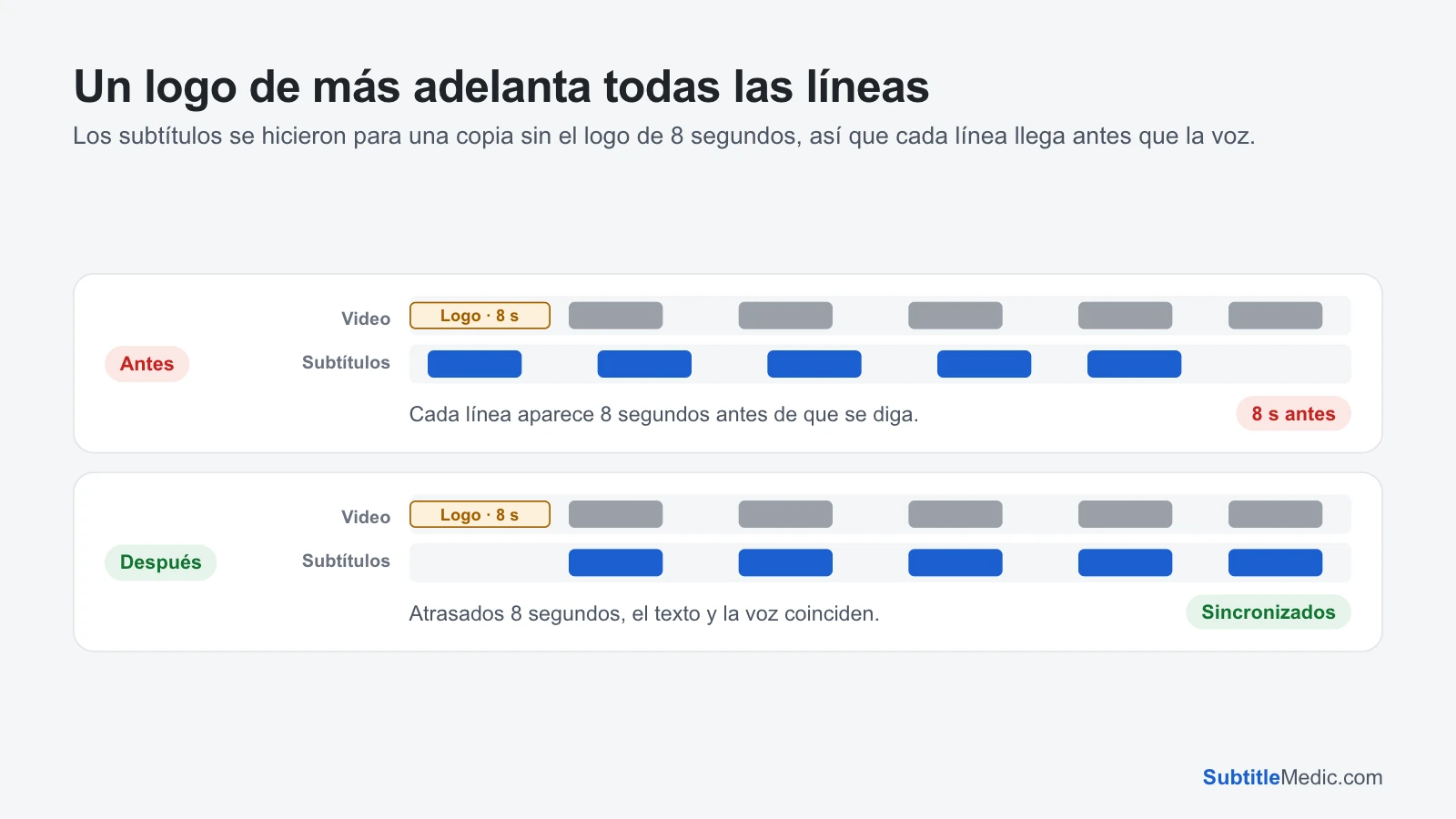
- Otro inicio. Tu copia tiene un logo del estudio, un resumen o unos segundos en negro que la copia del subtítulo no tenía, o al revés. Todas las líneas van desfasadas la misma cantidad.
- Otros fps. Los subtítulos hechos para una versión europea a 25 fps se desfasan con un Blu-ray o una copia de streaming a 23.976 fps: sincronizados al principio y minutos desfasados al final.
- Otro montaje. Una edición extendida o una versión de la tele agrega o quita escenas, así que el desfase salta en cada corte.
- Subtítulos que Plex encontró por ti. Cuando buscas subtítulos desde el reproductor, Plex muestra archivos que otras personas subieron para muchas versiones. El primero de la lista no siempre es el de tu copia.
 Abrir en tamaño completo (pestaña nueva)
Paso 1: revisa dos momentos, no uno
Reproduce la película y mira una línea cerca del principio y otra cerca del final. Fíjate más o menos cuánto se separa el texto de la voz en cada una.
- La misma diferencia las dos veces: un retraso constante. Un solo desplazamiento lo arregla.
- Sincronizados al principio y desfasados al final: los fps no coinciden. Desplazar no sirve; hay que estirar los tiempos.
- Bien y de pronto desfasados: otro montaje. Arregla el archivo tramo por tramo.
Cómo arreglar subtítulos desfasados explica los tres casos con más detalle, con las mismas revisiones para VLC y otros reproductores.
Paso 2: prueba el desfase en la app de Plex
Algunas apps de Plex, entre ellas las de Android, Android TV y Fire TV, te dejan ajustar el desfase de los subtítulos durante la reproducción. Abre los ajustes de reproducción con el subtítulo activado y busca la opción de desfase. Tiene límites que conviene conocer:
- Solo funciona con subtítulos de texto externos, como un archivo
.srtjunto al video. Los subtítulos dentro del archivo de video y los subtítulos en imagen no se pueden mover. - Muchos usuarios cuentan que la opción desaparece cuando Plex está transcodificando el video, por ejemplo cuando incrusta en la imagen subtítulos con estilos.
- Los pasos son pequeños, el cambio tarda un momento en aplicarse y el valor no se comparte con tus otras apps de Plex.
Si tienes Plex Pass, la opción de sincronización automática de subtítulos puede alinear sola un archivo SRT externo cuando el servidor ya analizó el contenido. Mueve todo el archivo una sola cantidad, así que sirve para un retraso constante pero no para un desfase que crece, y no arregla un archivo que está muy desfasado.
Te muestre lo que te muestre la app, anota el retraso que funciona. Lo vas a usar en el paso siguiente.
Paso 3: arregla el archivo de subtítulos
Arreglar el archivo significa que cualquier app de Plex, hoy y después, muestra los subtítulos a tiempo.
Un retraso constante. Abre Adelantar o atrasar subtítulos y suelta tu .srt. Elige Van antes → mostrar después si el texto llega antes que la voz, o Van tarde → mostrar antes si llega después, y escribe los segundos. Puedes abrir el video en la misma página y hacer clic en una línea para revisarla antes de descargar.
¿Todavía no sabes cuánto es el retraso? El Reproductor de subtítulos reproduce tu video en el navegador con los subtítulos encima. Pulsa los botones de ±0.1 s y ±1 s hasta que una línea de diálogo coincida, y descarga el archivo con ese desfase aplicado.
La diferencia crece durante la película. Usa Cambiar los FPS de subtítulos. Dile hacia dónde se desfasa el texto y te muestra las conversiones habituales, con cuánto mueve cada una la última línea. Elige la que deje la última línea sobre la voz.
Tienes otro subtítulo que sí está sincronizado. Muchas veces la pista en inglés coincide con tu video, pero el archivo en tu idioma no. Sincronizar dos subtítulos mide la diferencia entre los dos archivos y mueve el que está mal para que coincida, y también puede estirar un archivo que se va desfasando.
Los subtítulos están dentro de un MKV. Plex no puede desplazar subtítulos incrustados en el archivo. Saca la pista con Extraer subtítulos de MKV, arréglala como arriba y agrégala junto al video.
Todo funciona en tu navegador: tu archivo de subtítulos y tu video nunca se suben.
Paso 4: pon el archivo corregido donde Plex lo lee
- Guarda el archivo en la misma carpeta que el video, con su mismo nombre:
Pelicula (2024).mkvyPelicula (2024).es.srt. - Borra o mueve el archivo viejo con el desfase. Si dos archivos tienen el mismo código de idioma, Plex puede seguir usando el viejo.
- Si pusiste un desfase en la app de Plex, regrésalo a cero, o Plex lo sumará a los tiempos corregidos.
- En Plex, abre la película o el episodio y elige ⋯ → Actualizar metadatos, para que lea el archivo nuevo.
- Empieza la reproducción y vuelve a elegir la pista de subtítulos.
Si sigue desfasado
Solo los primeros minutos están bien. Arreglaste un retraso, pero el archivo además se va desfasando. Pasa el archivo corregido por Cambiar los FPS de subtítulos y vuelve a revisar el principio.
Coincide un rato y luego salta. Tu copia tiene una escena de más o de menos. En Adelantar o atrasar subtítulos, usa Desde la línea y Hasta la línea para cubrir solo el tramo después del salto y desplázalo por separado; luego repite con el tramo siguiente.
Plex sigue mostrando los tiempos viejos. Busca en la carpeta una segunda copia con otro código de idioma, como Pelicula.spa.srt junto a Pelicula.es.srt, y vuelve a actualizar los metadatos.
Elegiste un subtítulo en la búsqueda de Plex. Plex guarda esos archivos por su cuenta, no junto a tu video, así que no puedes editarlos ahí. Elige un resultado cuyo nombre de versión coincida con tu archivo (BluRay, WEB-DL, el grupo que lo publicó) o descarga tú un archivo, arréglalo y agrégalo a la carpeta.
Si lo que se ve mal son las letras y no los tiempos, mira Plex muestra caracteres raros en los subtítulos.