¿Plex muestra caracteres raros en los subtítulos? Así se arregla
Actualizado el 31 de octubre de 2026
Agregas un archivo de subtítulos a tu biblioteca de Plex, le das play y el texto está lleno de símbolos: ñ en lugar de ñ, ó en lugar de ó, signos de interrogación, rombos con un signo de interrogación o cuadros vacíos. El mismo archivo puede incluso verse bien en una app de Plex y mal en otra.
Casi siempre, el archivo de subtítulos no está guardado en UTF-8. La propia guía de Plex sobre subtítulos locales recomienda UTF-8, y es la única codificación en la que se ponen de acuerdo todas las apps de Plex, las teles y los navegadores. Arregla el archivo una vez y el problema desaparece en todos lados.
Por qué Plex muestra caracteres raros
Un archivo de subtítulos es texto plano, y el texto plano no dice con qué codificación (la tabla que convierte letras en bytes) se escribió. Los archivos de subtítulos viejos solían guardarse en una página de códigos regional: Windows-1252 para el español y otros idiomas de Europa occidental, Windows-1250 para los de Europa central, Windows-1251 para el cirílico, Windows-1258 o las viejas fuentes TCVN3 y VNI para el vietnamita, y así.
Plex tiene que adivinar. Cuando se equivoca, cada letra con tilde se convierte en otra cosa. Lo que ves te dice hacia dónde se equivocó:
ñ,á,ó,¿: el archivo está en UTF-8 pero se leyó como Windows-1252, o el archivo se convirtió dos veces antes de llegarte y la basura ya está dentro.?o�en lugar de letras: el archivo está en una página de códigos vieja y se leyó como UTF-8.- Letras cirílicas o griegas dentro de palabras en español (“estaciуn”, “Maсana”): se eligió la página de códigos regional equivocada.
Chµo b¹noChaøo baïnen subtítulos en vietnamita: las viejas fuentes TCVN3 o VNI, que hoy ningún reproductor lee. Subtítulos en vietnamita con letras raras las explica en detalle.- Cuadros vacíos
□□mientras el archivo se ve bien en un editor de texto: la codificación está bien, pero la fuente que usa la app de Plex no tiene la forma de esas letras.
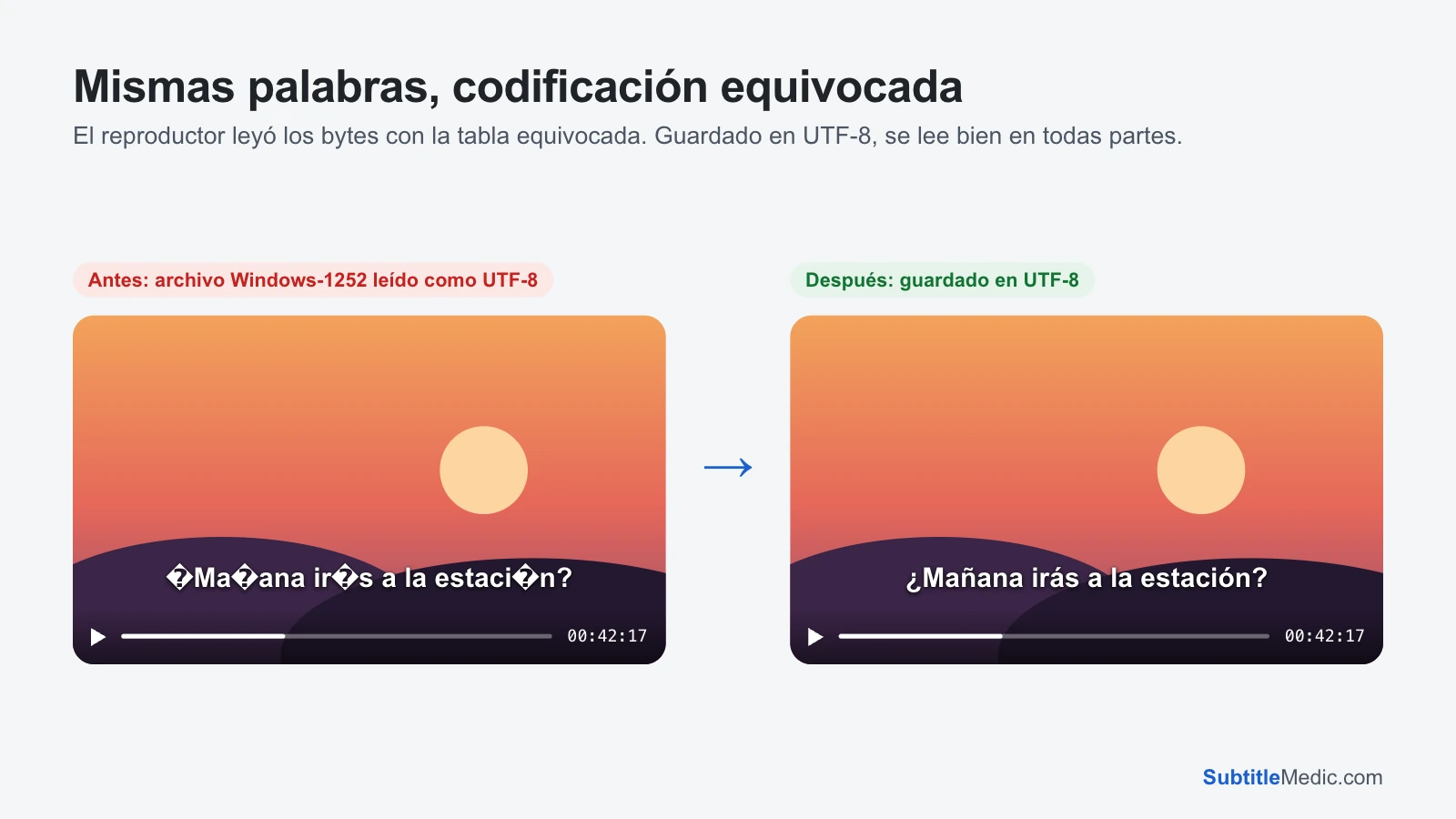 Abrir en tamaño completo (pestaña nueva)
Cada app de Plex puede adivinar de forma distinta, y por eso el mismo archivo se ve bien en Plex Web y mal en una smart TV.
Arréglalo: convierte el archivo de subtítulos a UTF-8
- Busca el archivo de subtítulos en tu carpeta de contenido, junto al video. Plex lee los archivos que se llaman como el video, como
Pelicula (2024).es.srt. - Abre Corregir codificación de subtítulos y suelta el archivo. La herramienta averigua con qué codificación se escribió y muestra el texto decodificado, con las letras con tilde resaltadas. Si dos lecturas se parecen, muestra las dos para que elijas la que se lee bien.
- Si el archivo se convirtió dos veces (el daño tipo
ñdentro del archivo), deja activado Reparar letras dañadas; devuelve esas palabras a la normalidad. - Descarga el archivo corregido. Conserva su nombre y su formato, ahora en UTF-8. Reemplaza con él el archivo viejo en tu carpeta de contenido.
- En Plex, abre la película o el episodio, elige ⋯ → Actualizar metadatos, vuelve a empezar la reproducción y elige la pista de subtítulos.
El archivo se lee y se arregla en tu navegador; no se sube nada, algo importante cuando tu biblioteca es privada.
Si todavía ves problemas
Siguen los caracteres viejos después de reemplazar el archivo. Plex puede seguir mostrando una copia que leyó antes. Revisa que el archivo viejo de verdad ya no esté (que no haya quedado con un nombre un poco distinto, como Pelicula.spa.srt junto a Pelicula.es.srt), vuelve a actualizar los metadatos y asegúrate de tener elegida la pista correcta; Plex muestra todos los subtítulos que encuentra.
Cuadros vacíos. Si el texto se ve bien en un editor de texto y en la vista previa de la herramienta, el archivo está bien. A la fuente de subtítulos de la app de Plex le faltan esas letras. Prueba el mismo archivo en Plex Web, que usa las fuentes de tu navegador; si ahí se ve bien, el límite está en la app de la tele o del dispositivo. Algunas apps de Plex tienen un ajuste para que el servidor incruste los subtítulos en la imagen, y así se dibujan con las fuentes del servidor.
Códigos extraños como {\an8} o <font color="#ffffff">. Algunas apps de Plex muestran las etiquetas de formato como texto. Quitar el formato de los subtítulos las elimina y puede conservar las cursivas.
El video empieza a convertirse cuando activas los subtítulos. Los subtítulos ASS o SSA con estilos suelen hacer que Plex convierta el video e incruste los subtítulos, lo que gasta potencia del servidor y puede traer de vuelta problemas de letras por la fuente del servidor. Convertir ASS a SRT te da un subtítulo sencillo que cualquier app de Plex puede mostrar por su cuenta.
Subtítulos que descargó el propio Plex. Los subtítulos que Plex trae de fuentes en línea llegan en la codificación que usó quien los subió. Si uno de esos muestra símbolos, descarga un archivo que puedas arreglar y ponlo junto al video, así controlas lo que muestra Plex.
Que no vuelva a pasar
- Guarda cada archivo de subtítulos nuevo en UTF-8. En el Bloc de notas y en la mayoría de los editores, elige UTF-8 en la ventana de Guardar como.
- Cuando consigas subtítulos en un sitio, pásalos por la herramienta antes de agregarlos a la biblioteca. Tarda unos segundos y te dice si el archivo ya está bien.
- Usa los mismos nombres en todos lados:
Pelicula (2024).mkvconPelicula (2024).es.srt, o.forced.srtpara subtítulos que solo traducen carteles.
La misma solución funciona en Jellyfin, Emby y Kodi, que leen los subtítulos externos de la misma forma. Para subtítulos que ni siquiera aparecen en una tele, mira Por qué no aparecen los subtítulos en la TV.