Subtítulos que no aparecen en Android TV o Google TV: cómo arreglarlo
Actualizado el 31 de octubre de 2026
Las TV Sony, TCL, Philips y Hisense, la Nvidia Shield, el Google TV Streamer y el Chromecast con Google TV funcionan con Android TV o Google TV. Ninguno tiene un único lector de subtítulos para todo el sistema: la app que reproduce el video decide si encuentra tu archivo de subtítulos, qué formatos lee y cómo dibuja el texto. Por eso el mismo .srt puede funcionar en una app y no aparecer para nada en otra.
Esta guía trata de tus propios archivos de video, desde una memoria USB o un servidor en casa. En Netflix, YouTube y otras apps de streaming, los subtítulos vienen con la transmisión y se activan en el reproductor de esa app.
1. Averigua qué app reproduce el video
Abrir un archivo desde una memoria USB abre apps distintas en teles distintas:
- El reproductor propio del fabricante de la tele (la app Video de Sony, Philips Media y parecidos): lee una lista corta de formatos, normalmente SRT y algunos más.
- VLC para Android, gratis en Play Store: lee SRT, VTT, ASS, SSA, SUB y más, y es la app más fácil para hacer pruebas.
- Kodi: lee la mayoría de los formatos de texto, con sus propios ajustes de subtítulos.
- Plex o Jellyfin: el servidor encuentra el subtítulo y lo manda a la tele.
Si un subtítulo no aparece en una app, abre el mismo video en VLC. Si VLC lo muestra, el archivo está bien y el problema es la primera app. Si VLC tampoco, arregla el archivo con los pasos de abajo.
2. Mismo nombre, misma carpeta
VLC y Kodi cargan solos un subtítulo cuando está en la misma carpeta que el video y tiene el mismo nombre, solo que con .srt al final:
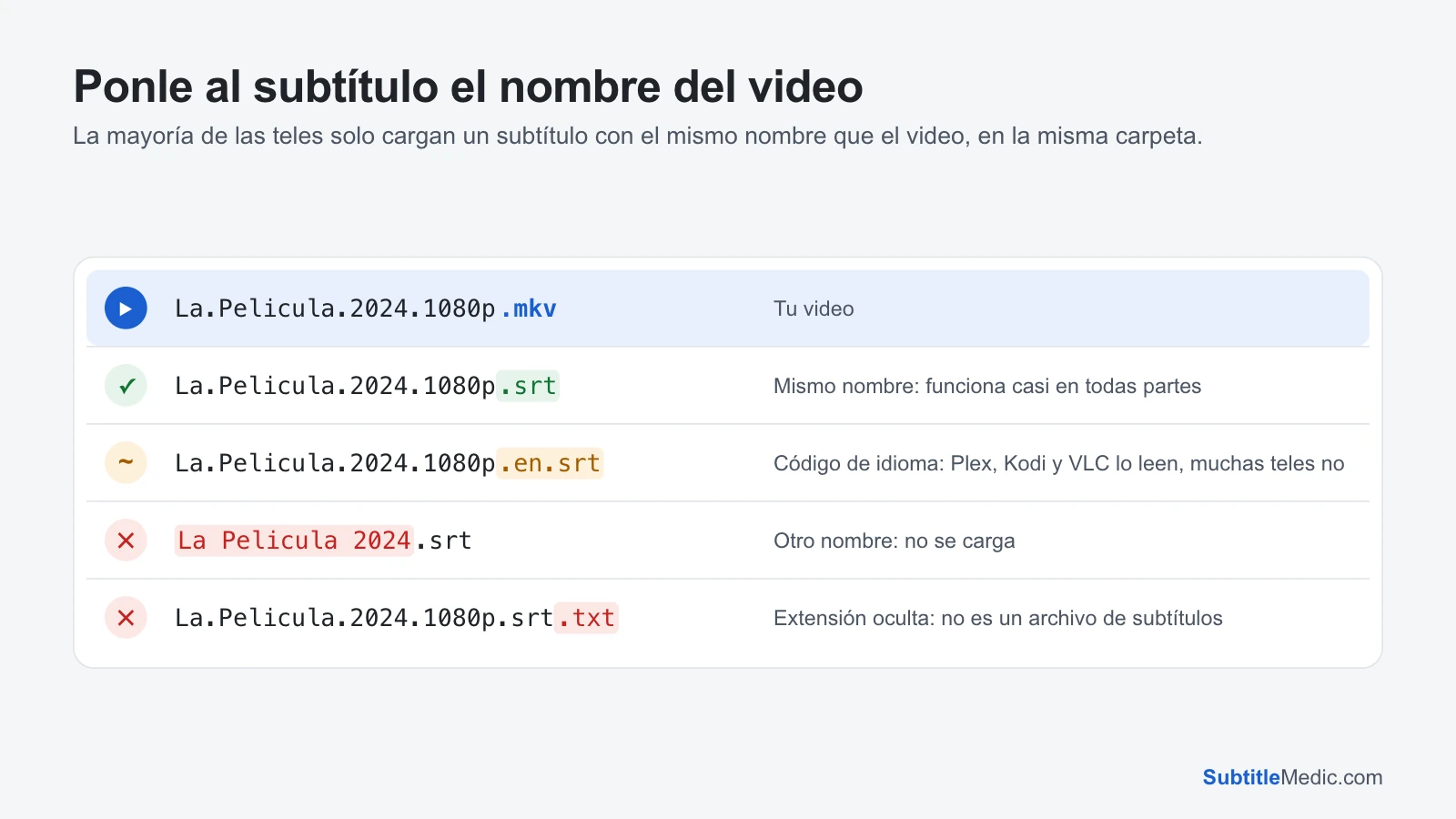 Abrir en tamaño completo (pestaña nueva)
Kodi también lee un código de idioma después del nombre, como La Pelicula (2006).es.srt, según muestra su documentación, y lo usa para elegir el idioma que pusiste como preferido. Los reproductores de los fabricantes son más estrictos: dales primero el nombre sin nada más.
En Windows, activa Vista → Mostrar → Extensiones de nombre de archivo antes de cambiar nombres, para que Pelicula.srt no termine como Pelicula.srt.txt.
3. Carga el subtítulo a mano
Cuando un archivo no se carga solo, todavía puedes indicarle a la app dónde está:
- VLC: durante la reproducción abre el menú de subtítulos (el ícono del globo de diálogo), elige la opción para seleccionar un archivo de subtítulos y búscalo.
- Kodi: durante la reproducción abre los ajustes de subtítulos y usa la opción para buscar un subtítulo (Browse for subtitle…).
Si así funciona, el archivo en sí está bien y solo hay que arreglar el nombre o la carpeta para la próxima vez.
4. Si reproduces por la red
La carga automática es menos confiable cuando el video viene de otra computadora. Los usuarios de VLC cuentan dos casos:
- Desde una carpeta compartida SMB (de Windows), a veces un .srt con el mismo nombre no se carga solo, mientras que los mismos archivos en una memoria USB funcionan. Cárgalo a mano como en el paso 3.
- Desde un servidor multimedia DLNA/UPnP, VLC no puede buscar ningún subtítulo dentro de las carpetas del servidor. Entra a la carpeta compartida por SMB, o copia los archivos a una memoria USB.
Con Plex o Jellyfin, el que encuentra el subtítulo es el servidor, no la tele. Ponle al archivo el nombre del video con un código de idioma (Pelicula (2024).es.srt), actualiza la biblioteca y elige el subtítulo en el reproductor de la app.
5. Revisa el ajuste de subtítulos del sistema
Google TV tiene un interruptor de subtítulos para todo el sistema: desde la pantalla principal ve a Configuración → Accesibilidad → Subtítulos y activa Mostrar. En los modelos viejos de Android TV la ruta es Configuración → Preferencias del dispositivo → Accesibilidad → Subtítulos.
Google avisa que estas preferencias pueden no aplicarse en todas las apps. VLC, Kodi y Plex tienen su propio interruptor de subtítulos en el reproductor, y ese es el que cuenta. En Kodi, elige el idioma de subtítulos preferido en Ajustes → Reproductor → Idioma para que active los subtítulos en todas las películas.
6. La app no lee ese formato
Si el archivo aparece en VLC pero no en el reproductor de la tele ni en Plex, conviértelo a SRT, el formato que lee cualquier app:
- .ass / .ssa (anime, fansubs): Convertir ASS a SRT. Plex también puede incrustar en la imagen los subtítulos ASS, y eso puede hacer que la reproducción vaya lenta o a saltos.
- .sub (texto MicroDVD, con líneas como
{120}{240}Hola): Convertir SUB a SRT - .vtt (subtítulos web): Convertir VTT a SRT
Los subtítulos dentro de un .mkv que la app ignora se pueden guardar como un .srt aparte con Extraer subtítulos de MKV. Los subtítulos en imagen de los Blu-ray (PGS, .sup) y de los DVD (VobSub, .idx + .sub) son imágenes, no texto, así que muchas apps solo pueden incrustarlos.
7. Letras rotas
Si el texto muestra ñ, á, signos de interrogación o cuadros en lugar de letras con tilde, el subtítulo se guardó en una codificación regional vieja. Kodi y VLC te dejan elegir un juego de caracteres en sus ajustes de subtítulos, pero hay que hacerlo otra vez en cada app. Corregir codificación de subtítulos detecta la codificación, muestra el texto reparado y guarda el archivo en UTF-8, que cualquier app lee bien.
Si en pantalla aparecen etiquetas como <font color="#ffff00"> o {\an8}, Quitar el formato de los subtítulos las elimina.
8. Los subtítulos salen antes o después
VLC y Kodi te dejan mover los subtítulos durante la reproducción, pero el ajuste se pierde al cerrar el video. Para arreglarlo para siempre:
- Reproductor de subtítulos: reproduce el video con el subtítulo en tu navegador, muévelo hasta que coincida y descarga el archivo sincronizado.
- Cambiar los FPS de subtítulos: cuando las primeras líneas coinciden pero la diferencia crece a medida que avanza la película.
Cómo arreglar subtítulos desfasados explica cómo distinguir los dos problemas.
Lista rápida
- El video se reproduce en una app que lee el formato (prueba con VLC).
- El subtítulo tiene el mismo nombre que el video y está en la misma carpeta.
- Los subtítulos están activados en el reproductor de la app, no solo en los ajustes de la tele.
- Por la red, la app puede ver la carpeta del subtítulo (SMB o USB, no DLNA).
- El archivo es SRT, guardado en UTF-8.
¿Transmites desde un stick? Mira subtítulos que no aparecen en Fire TV Stick y subtítulos que no aparecen en Chromecast, o la guía general por qué no aparecen los subtítulos en la TV.