Subtítulos que no aparecen en Chromecast: por qué se quedan atrás, y cómo arreglarlo
Actualizado el 31 de octubre de 2026
Un Chromecast clásico no tiene reproductor propio ni menú de subtítulos. Reproduce lo que le manda la app de tu celular o de tu computadora, y los subtítulos solo llegan a la tele si esa app también los manda. Por eso una película puede mostrar sus subtítulos en tu laptop y perderlos en cuanto la transmites.
Hay dos tipos de dispositivo con el nombre Chromecast. Los dongles sencillos, que se controlan desde un celular o desde Chrome, son el tema de esta guía. El Chromecast con Google TV tiene su propio control remoto y sus propias apps, funciona como un Android TV y se explica en subtítulos que no aparecen en Android TV y Google TV. Google dejó de fabricar los dos en 2024, pero siguen recibiendo actualizaciones y mucha gente los sigue usando.
1. Lo que un Chromecast puede mostrar
La documentación de Cast de Google enumera tres formatos de subtítulos que entiende un Chromecast: WebVTT, TTML y CEA-608/708 (los subtítulos ocultos de la tele). SRT, ASS y SUB no están en la lista. Una app que transmite un .srt tiene que convertirlo en el camino, o dibujarlo en la imagen, y muchas apps simplemente no lo hacen.
 Abrir en tamaño completo (pestaña nueva)
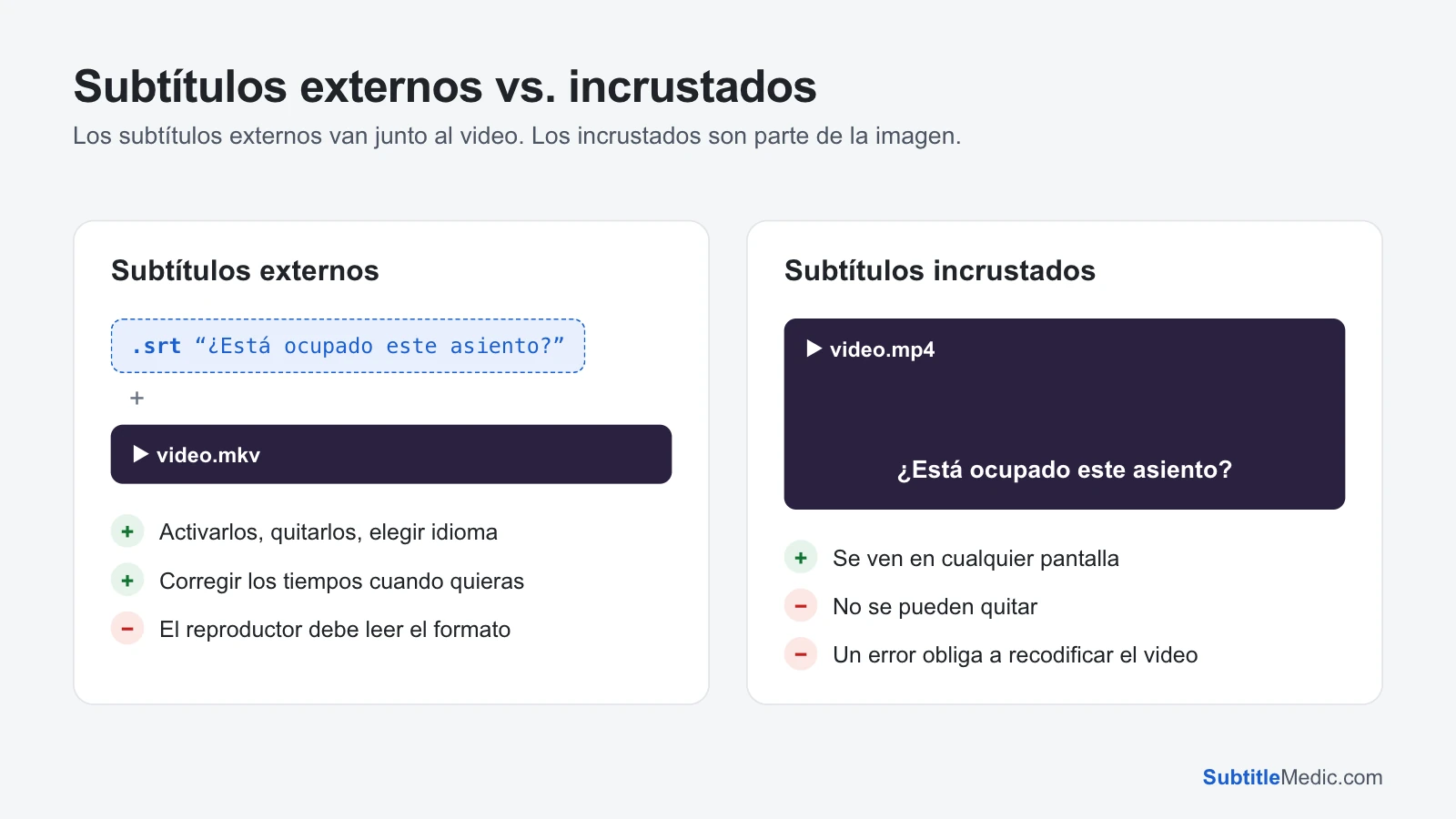
Así que los subtítulos tienen dos formas de llegar a la tele: como texto en un formato que el Chromecast lee, o incrustados en la imagen por la app antes de mandarla. Cada solución de abajo es una de las dos.
2. Transmitir desde VLC en una computadora
VLC 3 puede transmitir a un Chromecast, pero sus subtítulos solo funcionan a veces. Los desarrolladores de VideoLAN explicaron por qué: VLC muestra los subtítulos solo cuando de todos modos tiene que convertir el video para el Chromecast, y los incrusta durante esa conversión. Un video que el Chromecast puede reproducir tal cual (la mayoría de los MP4) se manda sin tocarlo, y los subtítulos se quedan en la computadora. El soporte para los dos casos está previsto para VLC 4, no para las versiones 3.0.
Lo que puedes hacer:
- Incrustar los subtítulos antes de transmitir, con un conversor de video como HandBrake. El resultado se reproduce con subtítulos en cualquier pantalla, pero ya no puedes quitarlos.
- Transmitir una pestaña del navegador (paso 3).
- Usar un servidor multimedia que convierta los subtítulos por ti (paso 4).
3. Transmite una pestaña del navegador
Transmitir una pestaña manda una copia de lo que muestra la pestaña, con subtítulos y todo, así que el formato ya no importa. Abre el video y su subtítulo en el Reproductor de subtítulos, que reproduce los dos en tu navegador sin subirlos, empieza la reproducción y en Chrome elige ⋮ → Transmitir… (en las versiones recientes, dentro de Transmitir, guardar y compartir), elige tu Chromecast y transmite la pestaña. Pon el video en pantalla completa para que llene la tele.
La imagen es una copia en vivo, así que se ve un poco menos nítida que una transmisión directa y depende de tu Wi-Fi. Para una noche de película normalmente está bien; para 4K, es mejor un servidor multimedia.
4. Plex y Jellyfin
Los servidores multimedia se encargan ellos mismos de los subtítulos para el Chromecast: mandan los subtítulos de texto en un formato que entiende, o los incrustan en el video cuando no pueden.
- SRT normalmente funciona como texto. Ponle al archivo el nombre del video con un código de idioma (
Pelicula (2024).es.srt), actualiza la biblioteca y elige el subtítulo en la app antes de transmitir. - ASS / SSA (anime, fansubs) y los subtítulos en imagen (PGS de los Blu-ray) muchas veces se incrustan. Eso necesita un servidor rápido; en uno lento, la reproducción va a saltos o los subtítulos se cortan. Convertir el archivo con Convertir ASS a SRT evita que se incruste. Los subtítulos dentro de un .mkv se pueden guardar como un .srt aparte con Extraer subtítulos de MKV.
Si los subtítulos aparecen en la app de Plex o Jellyfin de tu celular pero desaparecen al transmitir, vuelve a elegirlos cuando empiece la transmisión: el reproductor de la transmisión tiene su propia selección de subtítulos.
5. Tu propia página web o app
Si transmites desde un sitio o una app que hiciste con el Cast SDK, manda los subtítulos como una pista de texto WebVTT. Convierte un .srt con Convertir SRT a VTT. La documentación de Google también pide que el archivo de subtítulos se sirva con encabezados CORS, para que el Chromecast tenga permiso de descargarlo de tu servidor. La falta de un encabezado CORS es la razón más común de que un .vtt correcto aun así no aparezca.
6. Letras rotas
Si el texto muestra ñ, á, signos de interrogación o cuadros en lugar de letras con tilde, el subtítulo se guardó en una codificación regional vieja, y la app que lo convirtió para el Chromecast adivinó mal. Corregir codificación de subtítulos detecta la codificación, muestra el texto reparado y guarda el archivo en UTF-8, que cualquier app lee bien. Hazlo antes de convertir o incrustar los subtítulos.
7. Los subtítulos salen antes o después
Cuando las líneas aparecen pero no coinciden con las voces, el archivo se hizo para otra versión de la película. Transmitir no agrega ningún retraso propio, así que arregla el archivo:
- Reproductor de subtítulos: reproduce el video con el subtítulo en tu navegador, muévelo hasta que coincida y descarga el archivo sincronizado.
- Cambiar los FPS de subtítulos: cuando las primeras líneas coinciden pero la diferencia crece a medida que avanza la película.
Cómo arreglar subtítulos desfasados explica cómo distinguir los dos problemas.
Lista rápida
- La app desde la que transmites manda los subtítulos (VLC solo cuando convierte el video).
- El subtítulo está elegido en la app después de que empieza la transmisión.
- Para tu propia app: WebVTT, servido con CORS.
- ¿Nada con el archivo? Transmite una pestaña desde el Reproductor de subtítulos, o incrusta los subtítulos.
- El texto está guardado en UTF-8.
¿Usas un dispositivo o stick para la tele? Mira subtítulos que no aparecen en Fire TV Stick y subtítulos que no aparecen en Roku, o la guía general por qué no aparecen los subtítulos en la TV.