Cómo abrir un archivo SBV: leerlo, reproducirlo, editarlo o convertirlo
Actualizado el 31 de octubre de 2026
Descargaste subtítulos de YouTube Studio, o alguien te mandó un archivo que termina en .sbv, y al hacer doble clic no pasa nada útil. Tu computadora te pregunta con qué app abrirlo, o el reproductor de video que probaste lo ignora. El archivo no tiene nada malo. SBV es el formato de subtítulos de YouTube, y fuera de YouTube muy pocos programas lo conocen.
La buena noticia: un archivo SBV es texto plano. Puedes leerlo en cualquier editor de texto, reproducirlo en VLC, editarlo en tu navegador y pasarlo a SRT o VTT para todo lo demás.
Qué es un archivo SBV
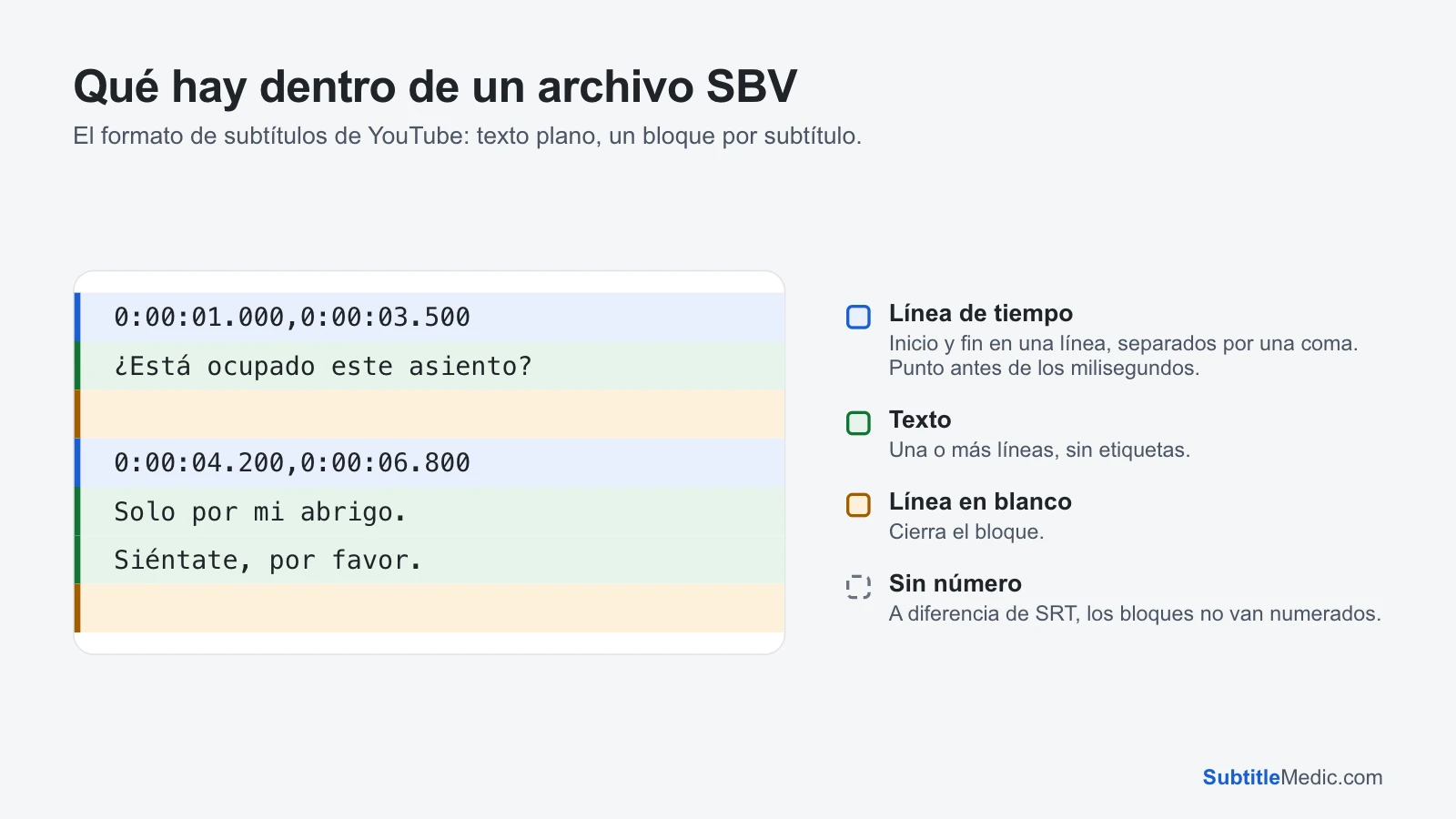
SBV es el formato que usa YouTube para los subtítulos en YouTube Studio. Es una versión simple de un formato más antiguo llamado SubViewer, y solo guarda dos cosas: cuándo aparece cada subtítulo y qué dice.
 Abrir en tamaño completo (pestaña nueva)
Comparado con SRT, el archivo que esperan la mayoría de los reproductores, hay tres diferencias: no hay un número arriba de cada subtítulo, el inicio y el fin van en una sola línea separados por una coma, y hay un punto antes de los milisegundos. Son diferencias pequeñas, pero bastan para que un reproductor hecho para SRT no encuentre nada que leer.
También puedes encontrarte archivos .sub que empiezan con [INFORMATION]. Eso es SubViewer 2.0, un primo más antiguo de SBV. Convertir SUB a SRT los lee.
Ábrelo para leerlo
En Windows, haz clic derecho en el archivo, elige Abrir con y luego Bloc de notas. Para que quede como predeterminado, marca Usar siempre esta aplicación, o elígelo en Elegir otra aplicación.
En una Mac, haz clic derecho en el archivo y elige Abrir con → TextEdit. Si TextEdit no aparece, elige Otra… y búscalo en Aplicaciones.
En un celular, ábrelo con cualquier visor de texto o con un administrador de archivos que muestre archivos de texto. Leerlo funciona bien; editarlo en una pantalla pequeña es más fácil con una herramienta en el navegador (más abajo).
Los archivos descargados de YouTube se guardan en UTF-8, así que la ñ, las tildes y otros alfabetos se ven bien en cualquier editor moderno.
Reprodúcelo con tu video
VLC (versión 3 o posterior) lee SBV. Ponle al archivo de subtítulos el mismo nombre que al video, como charla.mp4 y charla.sbv, y guárdalos en la misma carpeta: VLC lo carga solo. O, mientras se reproduce el video, elige Subtítulo → Añadir archivo de subtítulos y busca el .sbv.
La mayoría de los demás reproductores no lo leen. Las smart TV, Plex, Jellyfin, los reproductores del celular y los editores de video suelen esperar SRT. Para esos, primero convierte el archivo (más abajo). Tarda unos segundos y los tiempos quedan exactamente iguales.
¿Quieres revisarlo rápido en el navegador? El Reproductor de subtítulos abre tu video y el .sbv juntos y muestra los subtítulos sobre la imagen. No se instala nada y no se sube nada.
Edítalo
En un editor de texto, cambia las palabras sin tocar la estructura:
- Deja cada línea de tiempo con la forma
0:00:01.000,0:00:03.500, con la coma entre el inicio y el fin. - Deja una línea en blanco entre subtítulos.
- Guárdalo como texto plano en UTF-8. En TextEdit, si el archivo se convirtió en texto enriquecido, pásalo a texto plano desde el menú Formato antes de guardar.
En tu navegador, el Editor de subtítulos abre archivos .sbv directamente. Cada subtítulo aparece con su inicio, su fin y su texto; puedes reproducir tu video al lado, corregir una palabra, mover un subtítulo o borrarlo, y descargar el archivo otra vez como .sbv.
Vuelve a subirlo a YouTube
YouTube acepta el archivo editado tal cual:
- En YouTube Studio, elige Subtítulos en el menú de la izquierda y haz clic en el video.
- En la fila del idioma, elige Agregar en la columna de subtítulos y luego Subir archivo.
- Elige la opción con tiempos y luego tu archivo
.sbv. - Revisa algunas líneas en la vista previa y guarda.
YouTube acepta .srt y .vtt de la misma forma, así que también puedes subir un archivo que editaste en otro formato.
Úsalo en cualquier otro lado: conviértelo
- Para una tele, Plex, un reproductor del celular o un editor de video como Premiere Pro, DaVinci Resolve o CapCut: Convertir SBV a SRT.
- Para un sitio web con un reproductor HTML5, o una plataforma que pide WebVTT: Convertir SBV a VTT.
Los dos conservan cada subtítulo y sus tiempos al milisegundo. Solo cambia la forma de escribirlos. El archivo se convierte en tu navegador y nunca se sube.
Cuando un archivo SBV no abre
Le cambiaste el nombre a .srt y el reproductor no muestra nada. Cambiar el nombre no cambia lo que hay adentro: el reproductor busca números y una flecha --> y no encuentra ninguna de las dos cosas. Conviértelo en lugar de cambiarle el nombre.
Las letras se ven mal. Los archivos de herramientas de subtitulado antiguas a veces se guardan en una codificación regional en lugar de UTF-8. Corregir codificación de subtítulos lee archivos .sbv, encuentra la codificación correcta y los guarda en UTF-8.
Cada subtítulo es diminuto y se superponen. Así se hacen los subtítulos automáticos de YouTube: trozos cortos que van entrando en la pantalla. Se convierten bien, pero se leen mejor en YouTube que en un reproductor.
Los subtítulos van adelantados o atrasados. Si recortaste el principio del video después de subtitularlo, todos los subtítulos van desfasados lo mismo. Adelantar o atrasar subtítulos los mueve todos a la vez y conserva el formato .sbv.
Para comparar SBV con el formato que usan la mayoría de los reproductores, mira ¿Qué es un archivo SRT? Y para poner el archivo convertido en un video, Cómo agregar subtítulos a un video explica cada dispositivo.