Cómo agregar un archivo de subtítulos a un video
Actualizado el 7 de noviembre de 2026
Tienes un video y un archivo de subtítulos, normalmente un .srt, y quieres ver los dos juntos. Cómo hacerlo depende de dónde lo ves: un reproductor en la computadora, una tele, un servidor multimedia, un celular o un sitio web. Esta guía cubre cada caso, desde el truco de dos segundos que funciona casi en todas partes hasta incrustar los subtítulos para siempre en la imagen.
Subtítulos externos y subtítulos incrustados
Hay dos formas de poner subtítulos en un video, y conviene saber cuál quieres.
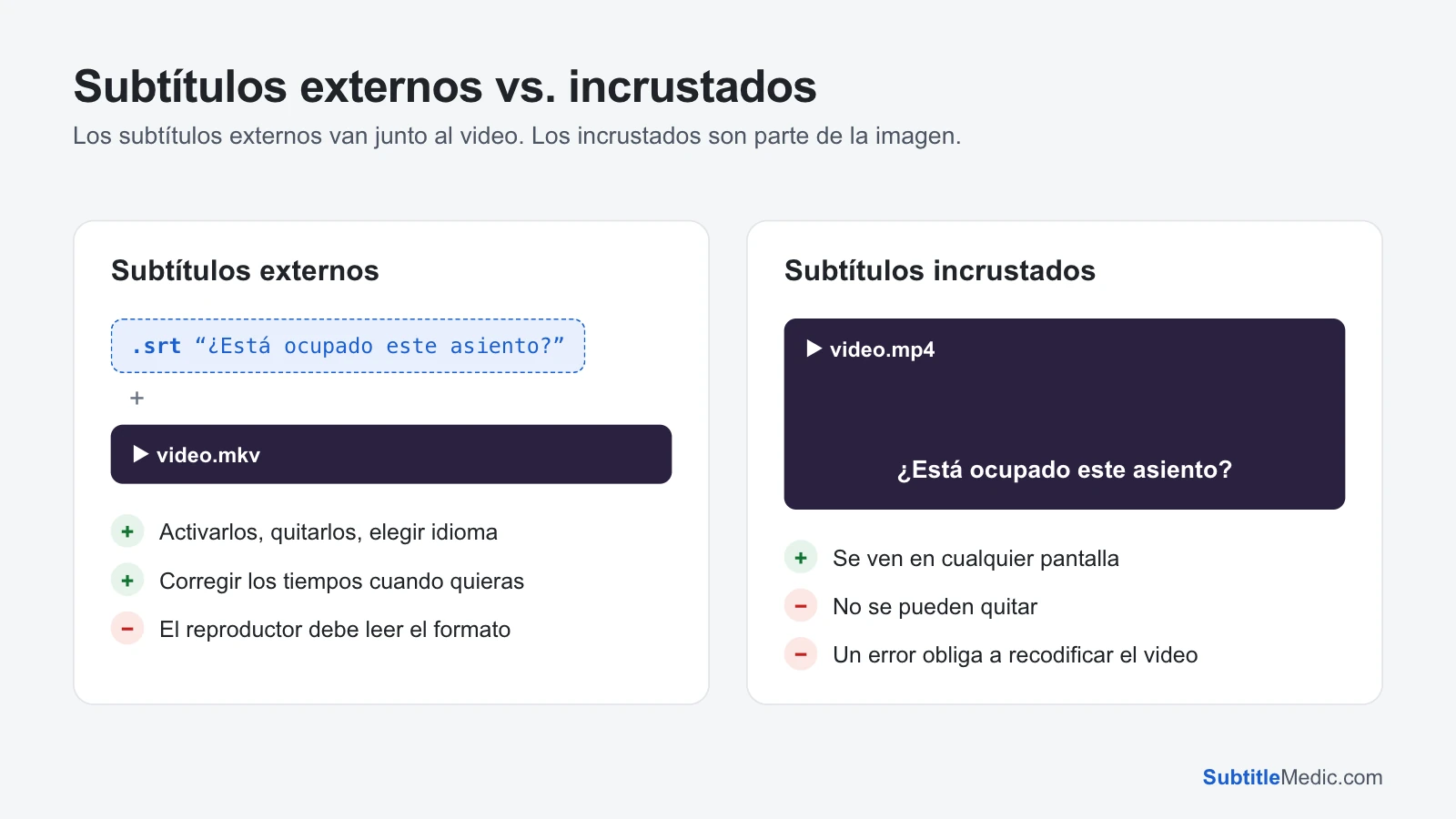
- Los subtítulos externos siguen siendo un archivo aparte (o una pista aparte dentro de un .mkv o un .mp4). Puedes activarlos y quitarlos, elegir el idioma, cambiar el tamaño y corregir los tiempos después. Es lo que quieres casi siempre.
- Los subtítulos incrustados (hardsub) se dibujan en la imagen misma. Se ven en cualquier pantalla, incluso en una que ignora los archivos de subtítulos, pero nunca se pueden quitar ni corregir sin volver a codificar el video.
 Abrir en tamaño completo (pestaña nueva)
Empieza con subtítulos externos. Incrústalos solo cuando compartas un video con un dispositivo o una plataforma que no puede cargar un archivo de subtítulos. Para saber qué tipo tiene ya un video, y qué significa cada uno para tu archivo, mira Hardsub vs. softsub.
El truco que funciona casi en todas partes: el mismo nombre
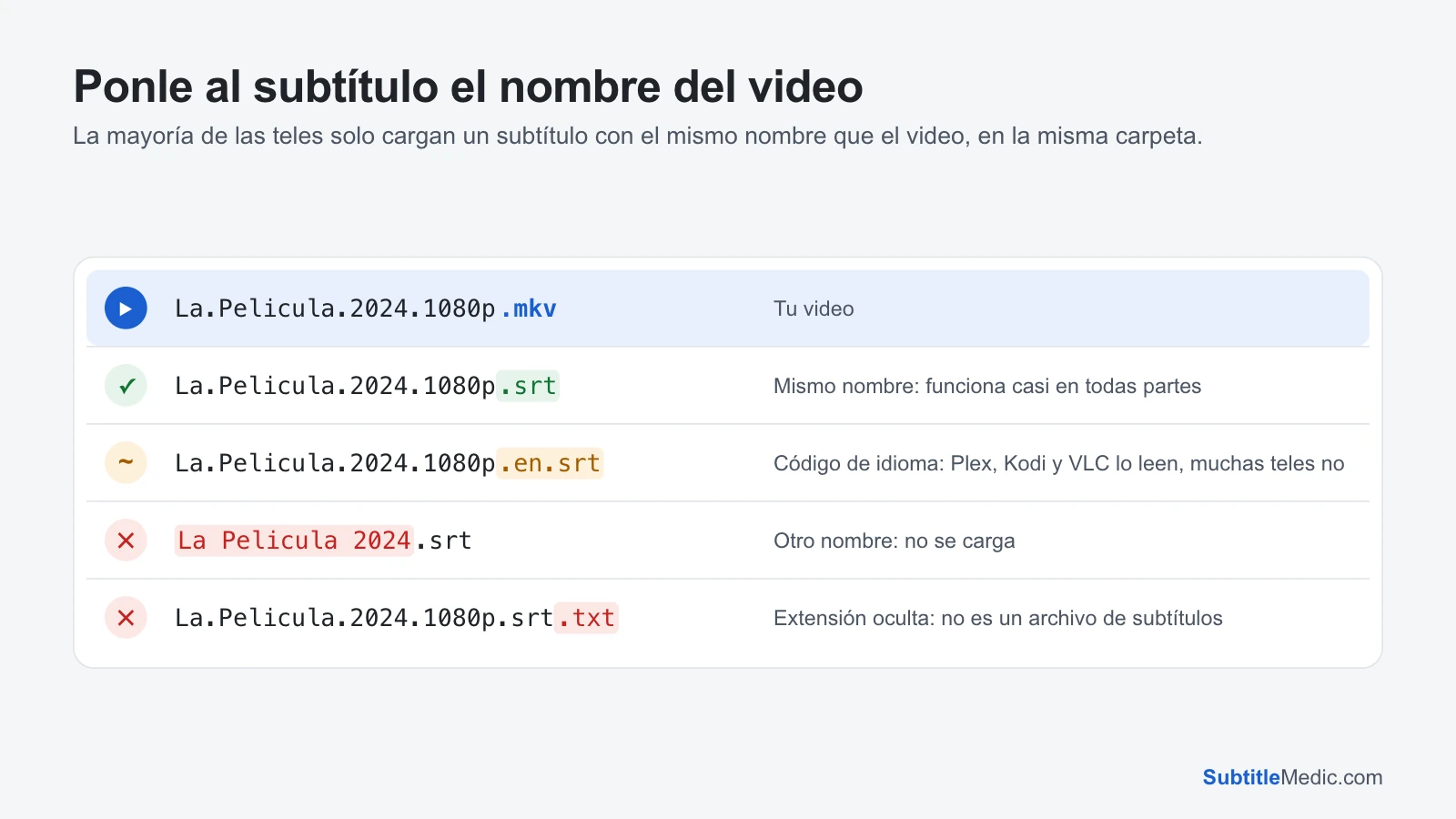
Pon el archivo de subtítulos en la misma carpeta que el video y ponle el mismo nombre, cambiando solo la extensión:
Viaje de vacaciones 2026.mp4
Viaje de vacaciones 2026.srt
VLC, MPV, MPC-HC, Kodi, Plex, Jellyfin, Infuse y la mayoría de las smart TV cargan los subtítulos solos. Si tienes varios idiomas, agrega un código de idioma antes de la extensión:
Viaje de vacaciones 2026.es.srt
Viaje de vacaciones 2026.en.srt
 Abrir en tamaño completo (pestaña nueva)
Los reproductores muestran cada uno con su idioma, y muchos eligen el correcto según tu configuración. Plex y Jellyfin también entienden .forced.srt para los subtítulos que solo traducen letreros y diálogos en otro idioma.
En la computadora
VLC (Windows, Mac, Linux). Con el video en reproducción, abre Subtítulo → Añadir archivo de subtítulos y elige el .srt. También puedes arrastrar el archivo de subtítulos sobre el video. Cambia de pista en Subtítulo → Pista de subtítulos, o pulsa V para pasar de una a otra.
MPV. Arrastra el archivo de subtítulos a la ventana, o ábrelo con mpv --sub-file=pelicula.srt pelicula.mp4. Pulsa j para cambiar de pista de subtítulos y v para ocultarlos.
MPC-HC y MPC-BE. Arrastra el archivo al reproductor, o usa Archivo → Cargar subtítulo (Ctrl+L).
La app Películas y TV de Windows. Abre el menú de subtítulos en el reproductor y elige Elegir archivo de subtítulos.
QuickTime en Mac no carga archivos .srt. Usa VLC o IINA, o agrega los subtítulos como pista con una herramienta como Subler.
En una smart TV o una caja multimedia
Copia el video y el .srt a una memoria USB, en la misma carpeta y con el mismo nombre, y reproduce el video desde el reproductor multimedia de la tele. Activa los subtítulos desde el botón de opciones de la tele durante la reproducción.
Las teles son los reproductores más quisquillosos que hay. Si no aparece nada, el nombre del archivo es un poco distinto, la codificación del texto no es una que la tele lea, o la tele no admite el formato. Por qué la tele no muestra los subtítulos repasa cada causa y su solución.
En Plex, Jellyfin y Kodi
Pon el subtítulo junto al video en la carpeta de tu biblioteca, con el nombre como arriba, y actualiza la biblioteca (en Plex: Actualizar metadatos en el elemento). El subtítulo aparece en el menú de pistas durante la reproducción. Plex y Jellyfin también pueden buscar subtítulos en internet, pero el archivo que pones tú es el que controlas.
Si la app de una tele hace que Plex convierta el video cuando activas los subtítulos, el motivo suele ser el formato del subtítulo: los subtítulos ASS con estilos muchas veces obligan al servidor a incrustarlos. Un archivo SRT es la opción más ligera para transmitir a la tele.
En un celular o una tablet
Los reproductores que traen el iPhone y la mayoría de los Android no cargan archivos de subtítulos externos. Instala VLC for Mobile (gratis en iOS y Android), copia el video y el .srt a la misma carpeta o al almacenamiento de VLC, y abre el video en VLC. En Android, MX Player y Just Player hacen lo mismo.
En YouTube y otros sitios de video
YouTube. En YouTube Studio, abre el video, ve a Subtítulos, elige un idioma, luego Agregar → Subir archivo y elige la opción con tiempos. YouTube acepta .srt, .vtt y .sbv, entre otros.
Vimeo, Facebook y LinkedIn tienen una sección de subtítulos en la configuración del video que acepta archivos .srt, y Vimeo también acepta .vtt. Si un sitio rechaza un formato, convierte SRT a VTT o VTT a SRT y vuelve a subirlo.
En tu propia página web
El elemento <video> de HTML5 muestra subtítulos desde un elemento <track>, y solo lee WebVTT:
<video controls src="viaje.mp4">
  <track kind="subtitles" src="viaje.es.vtt" srclang="es" label="Español" default />
</video>
Un archivo .srt en src se carga sin ningún error y no muestra nada. Conviértelo primero con Convertir SRT a VTT, y sirve el .vtt desde el mismo sitio que la página.
Meter los subtítulos dentro del archivo de video
El mismo nombre funciona mientras los dos archivos sigan juntos. Cuando envías el video a alguien, lo copias al celular o lo cambias de carpeta, el archivo de subtítulos se queda atrás con facilidad. Para que vayan siempre juntos, agrega los subtítulos al video como una pista. La imagen y el sonido se copian tal cual, así que tarda unos segundos, no pierde calidad y los subtítulos se siguen pudiendo activar y desactivar.
- MP4. Agregar subtítulos a MP4 mete un .srt en un .mp4 como pista de texto temporizado, que leen QuickTime, VLC, muchas TV y los reproductores del iPhone.
- MKV. Agregar subtítulos a MKV agrega un .srt o un .ass con estilos como pista nueva, junto a las pistas que ya tiene el archivo.
Las dos funcionan en tu navegador, con videos de hasta 2 GB. Para archivos más grandes, MKVToolNix hace lo mismo en tu computadora.
Incrustar los subtítulos en el video
Cuando los subtítulos tienen que verse en todas partes, incluso en una plataforma sin soporte de subtítulos, incrústalos:
- En tu navegador. Incrustar subtítulos en un video toma el video y el .srt, te deja elegir el tamaño, los colores y la posición con una vista previa, y guarda un MP4. No se sube nada.
- HandBrake (gratis). Abre el video, ve a la pestaña Subtitles (Subtítulos), elige Import Subtitle (importar subtítulo) y busca tu .srt, marca Burn In (incrustar) y empieza a codificar.
- FFmpeg.
ffmpeg -i pelicula.mp4 -vf subtitles=pelicula.srt pelicula-subtitulada.mp4dibuja los subtítulos en cada fotograma.
Corrige los tiempos y las letras antes de incrustarlos, porque después no se pueden cambiar.
Antes de agregar los subtítulos: revisa el archivo
Dos problemas causan casi todos los dolores de cabeza, y los dos se arreglan rápido:
- El texto aparece demasiado pronto o demasiado tarde. Encuentra el desfase en VLC y corrige el archivo con Adelantar o atrasar subtítulos. Si la diferencia crece durante la película, mira Cómo arreglar subtítulos desfasados.
- Las tildes salen como é, ñ o signos de interrogación. El archivo está en una codificación de texto antigua. Corregir codificación de subtítulos lo guarda en UTF-8, que leen todos los reproductores.
¿Tienes un archivo .vtt pero un reproductor que solo acepta .srt, como algunas teles o editores de video? Convertir VTT a SRT. Todas las herramientas de este sitio funcionan en tu navegador, así que tus archivos nunca se suben.