¿Kodi muestra caracteres raros en los subtítulos? Codificación o fuente, y cómo arreglarlo
Actualizado el 31 de octubre de 2026
Empiezas una película en Kodi y los subtítulos están llenos de símbolos raros: ñ donde debería ir una ñ, signos de interrogación o cuadros vacíos en lugar de letras enteras. Kodi puede mostrar subtítulos en casi cualquier idioma, pero solo cuando coinciden dos cosas: lee el archivo con la codificación correcta y dibuja el texto con una fuente que tenga esas letras.
Los dos problemas se parecen en pantalla, y cada uno tiene su propia solución. Primero averigua cuál tienes.
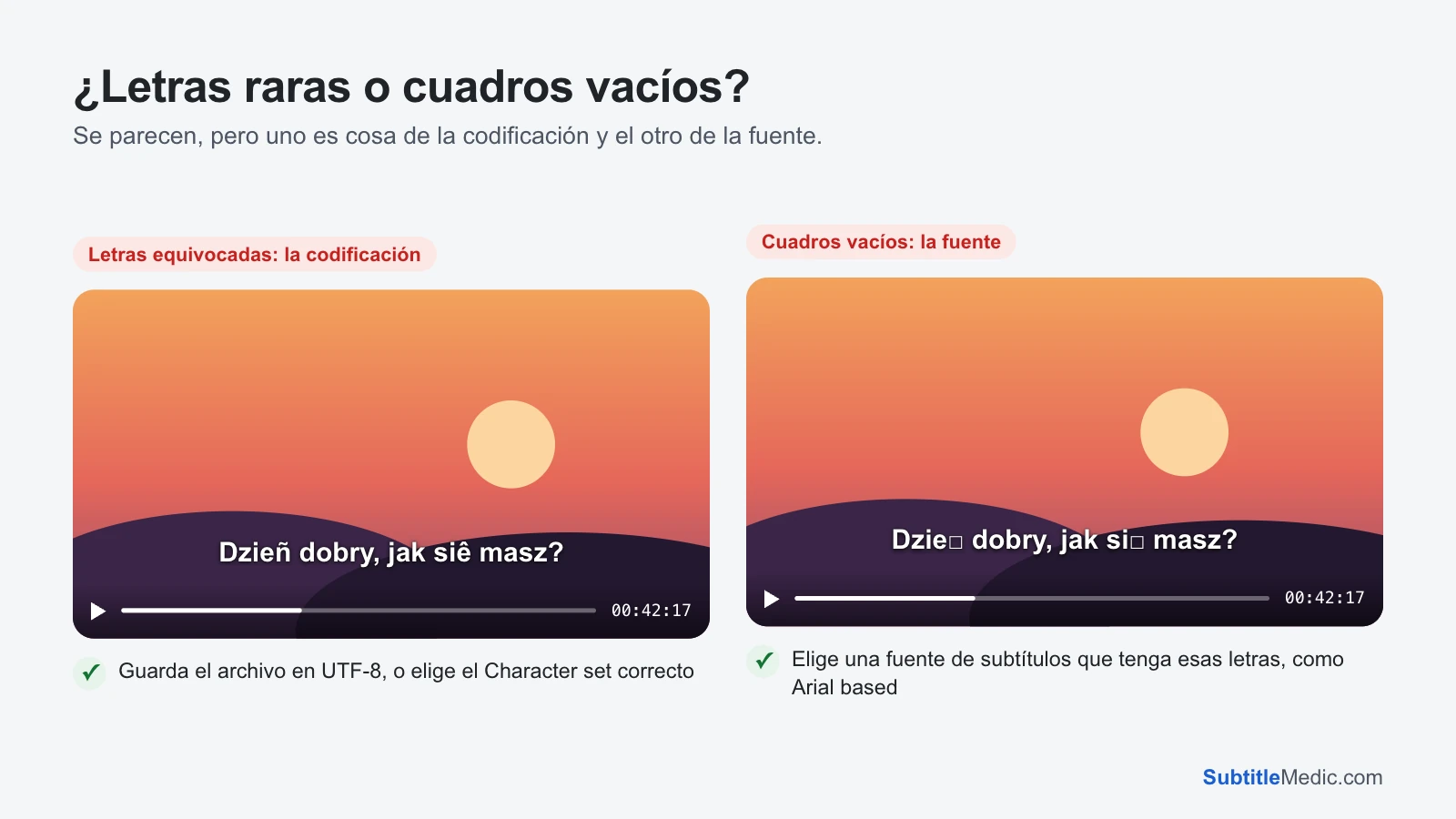
¿Letras raras o cuadros vacíos?
 Abrir en tamaño completo (pestaña nueva)
- Letras equivocadas como
ñ,ó,?o�, o letras de otro alfabeto en medio de una palabra: Kodi leyó el archivo con la codificación equivocada. El texto del archivo está bien; Kodi usa la tabla equivocada para convertir sus bytes en letras. - Cuadros vacíos
□mientras el resto de la línea está bien: la codificación está bien, pero la fuente de subtítulos no tiene la forma de esas letras. Pasa sobre todo con el vietnamita, el griego, el cirílico, el árabe y las escrituras asiáticas.
Por qué Kodi se equivoca con las letras
Un archivo de subtítulos es texto plano, y el texto plano no dice con qué codificación se guardó. Los archivos nuevos suelen estar en UTF-8, que cubre todos los idiomas. Los viejos se guardaban en una página de códigos regional de Windows: Windows-1252 para el español y Europa occidental, Windows-1250 para Europa central, Windows-1251 para el cirílico, Windows-1258 para el vietnamita, y así.
Kodi lee bien los archivos UTF-8 por su cuenta. Para todo lo demás usa el juego de caracteres de sus ajustes, que es una sola elección fija para todos los subtítulos que reproduces. Si lo ajustas para tus archivos en polaco, los de ruso se rompen.
Solución 1: elige el juego de caracteres en Kodi
- Abre Ajustes → Reproductor → Idioma. Según tu versión de Kodi y la apariencia, la opción puede estar en Ajustes → Interfaz → Regional.
- Busca Juego de caracteres (Character set) y elige la página de códigos de tus subtítulos, por ejemplo Europa central (Windows) para polaco o checo, Cirílico (Windows) para ruso o Vietnamita (Windows).
- Detén el video y vuelve a reproducirlo. Kodi lee el subtítulo cuando lo carga.
Sirve cuando todos tus subtítulos viejos están en el mismo idioma. Tiene límites: cambia cómo se lee cualquier archivo que no sea UTF-8, hay que ajustarlo otra vez en cada equipo con Kodi y no puede arreglar un archivo cuyas letras ya se dañaron en una mala conversión, como un ñ escrito dentro del propio archivo.
Solución 2: guarda el subtítulo en UTF-8, una vez
La solución duradera es convertir el archivo, para que Kodi y cualquier otro reproductor lo lean sin ningún ajuste.
- Abre Corregir codificación de subtítulos y suelta el subtítulo. La herramienta averigua con qué codificación se escribió el archivo y muestra el texto decodificado con las letras con tilde resaltadas. Cuando dos lecturas se parecen, muestra las dos para que elijas la que se lee bien.
- Si el archivo tiene daños tipo
ñ, deja activado Reparar letras dañadas. - Descarga el archivo y ponlo junto al video, en lugar del viejo. Conserva el nombre, como
Pelicula (2024).es.srt. - Regresa el juego de caracteres de Kodi a Predeterminado, para que lea el archivo UTF-8 tal como está.
El archivo se lee en tu navegador y nunca se sube.
Cuadros vacíos: cambia la fuente de los subtítulos
- Abre Ajustes → Reproductor → Idioma (o Subtítulos en algunas versiones).
- En la fuente para subtítulos de texto (Font to use for text subtitles), elige Arial based. Cubre muchas más escrituras que la fuente predeterminada.
- Vuelve a reproducir el video.
Si agregaste tus propias fuentes, elige una que incluya tu idioma, como una fuente Noto para las escrituras asiáticas. Los subtítulos ASS con estilos pueden pedir una fuente propia; cuando esa fuente falta, Kodi usa otra que quizá no tenga las letras. Convertirlos con Convertir ASS a SRT hace que Kodi use la fuente que elegiste.
Otras cosas que parecen problemas de codificación
Códigos en pantalla, como <font color="#ffffff"> o {\an8}: son etiquetas de formato que el reproductor no interpretó. Quitar el formato de los subtítulos las elimina y puede conservar las cursivas.
Letras rotas en un subtítulo dentro del MKV. En Kodi no puedes cambiar una pista incrustada. Guárdala como archivo con Extraer subtítulos de MKV, arréglala con Corregir codificación de subtítulos y ponla junto al video. Luego elige el archivo externo en la lista de subtítulos de Kodi.
Subtítulos de un complemento de subtítulos de Kodi. Llegan en la codificación que usó quien los subió. Si uno muestra símbolos, busca dónde se guardó, o descarga tú el archivo del sitio de subtítulos, arréglalo una vez y guárdalo junto al video.
Algunos archivos se ven bien y otros mal. Normalmente significa una mezcla de archivos UTF-8 y páginas de códigos viejas. Con el juego de caracteres en Predeterminado y cada archivo viejo convertido a UTF-8, todos se leen igual.
La misma solución sirve para otros reproductores: mira Plex muestra caracteres raros en los subtítulos y VLC muestra caracteres raros en los subtítulos.
En un celular o una tele, los mismos síntomas tienen sus propias soluciones: mira MX Player muestra caracteres raros en los subtítulos y caracteres raros en los subtítulos de una smart TV.