¿VLC muestra caracteres raros en los subtítulos? Dos formas de arreglarlo
Actualizado el 31 de octubre de 2026
VLC reproduce casi todo, pero los subtítulos son donde más tropieza: las tildes salen como á o ó, las letras se vuelven signos de interrogación o rombos, o una línea entera se convierte en cuadros. El video está bien y, normalmente, las palabras también; VLC está leyendo el archivo de subtítulos con la codificación de texto equivocada.
Hay dos salidas. Puedes decirle a VLC qué codificación usar, algo que solo sirve en esa computadora. O puedes arreglar el propio archivo, y entonces funciona en VLC, en tu tele, en Plex y en cualquier otro lado.
Por qué VLC se equivoca con las letras
Un archivo de subtítulos no guarda con qué codificación se escribió. Cuando el archivo es UTF-8 válido, VLC lo lee como UTF-8 y todo va bien. Cuando no lo es, VLC usa su codificación de subtítulos predeterminada, que depende del idioma de tu sistema, y los archivos de subtítulos viejos muchas veces están en otra: Windows-1252, Windows-1250, Windows-1251, Windows-1258 para el vietnamita, o las viejas fuentes TCVN3 y VNI.
Lo que ves apunta a la causa:
ñ,á,¿: el archivo se convirtió dos veces antes de llegarte (se leyó como Windows-1252 y se volvió a guardar en UTF-8). VLC lo está leyendo bien; el daño está dentro del archivo, así que cambiar los ajustes de VLC no sirve.?o�: el archivo está en una codificación vieja y VLC lo leyó como UTF-8, o a la codificación predeterminada le faltan esas letras.- Letras equivocadas en el lugar de las tildes (
estaciуnen lugar deestación,Maсanaen lugar deMañana): VLC usó la página de códigos regional equivocada. Chµo b¹n,Chaøo baïn: vietnamita en las fuentes TCVN3 o VNI. VLC no tiene ningún ajuste para ellas, así que solo sirve arreglar el archivo. Mira Subtítulos en vietnamita con letras raras.- Cuadros
□□mientras un editor de texto muestra las letras: la codificación está bien, pero a la fuente de subtítulos de VLC le faltan esas letras.
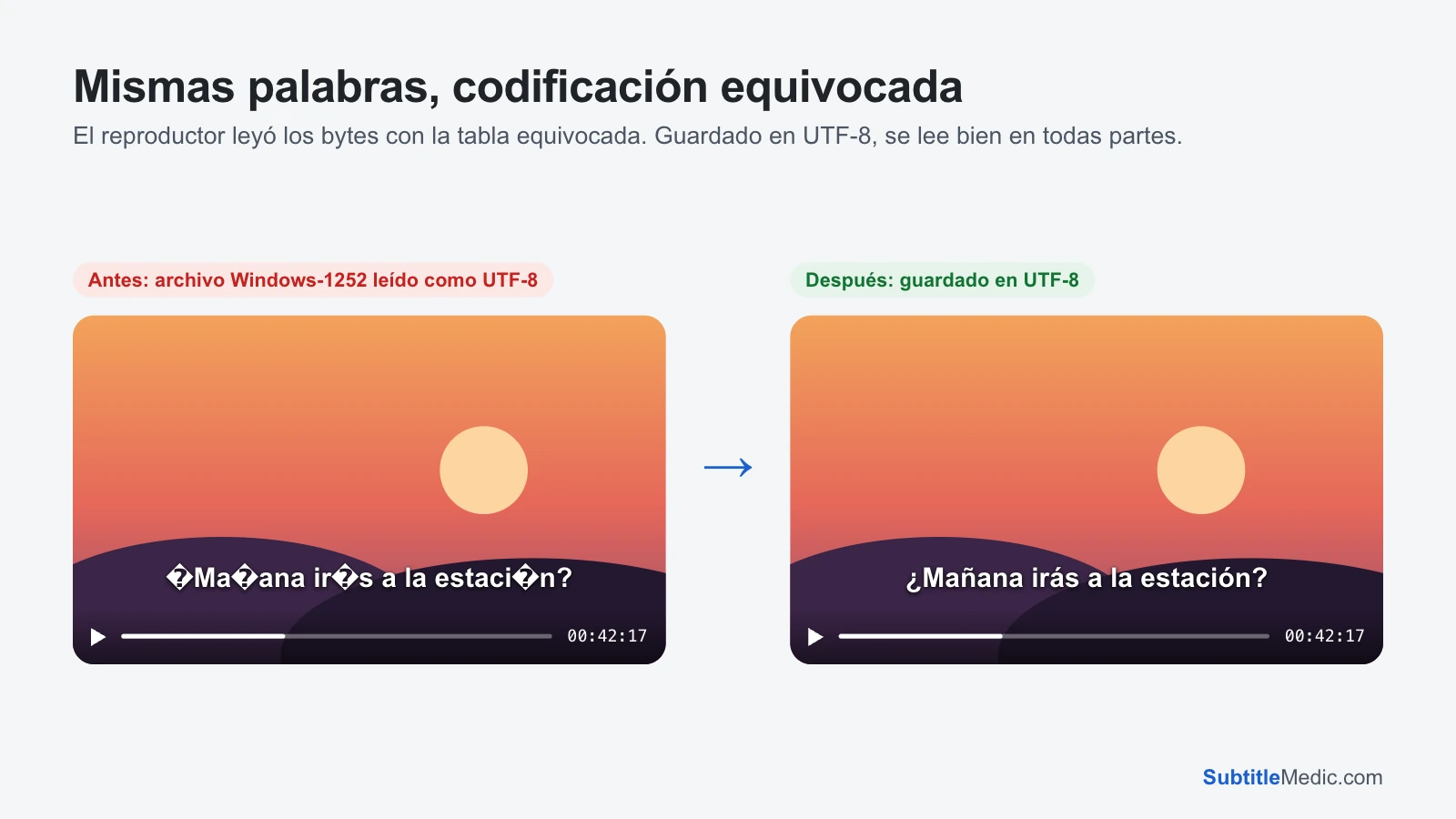 Abrir en tamaño completo (pestaña nueva)
Forma 1: elige la codificación de subtítulos en VLC
- Abre Herramientas → Preferencias y ve a Subtítulos / OSD. En una Mac, abre VLC → Preferencias (en las versiones recientes se llama Ajustes) y ve a Subtítulos.
- En Codificación de texto predeterminada (Default encoding), elige la codificación de tu archivo, por ejemplo Europeo occidental (Windows-1252), Europeo oriental (Windows-1250), Cirílico (Windows-1251) o Vietnamita (Windows-1258).
- Guarda, cierra el video y vuelve a abrirlo. VLC lee la codificación de los subtítulos cuando carga el archivo, así que un video que ya se está reproduciendo conserva las letras viejas.
Es rápido, pero tiene límites. El ajuste es una suposición para todos los archivos: si lo pones en cirílico, tus subtítulos en polaco se rompen. No viaja a tu tele, a tu celular ni a Plex. Y no puede arreglar un archivo que se convirtió dos veces, ni las fuentes TCVN3 y VNI, que VLC no tiene en la lista.
Forma 2: arregla el archivo una vez, en UTF-8
- Abre Corregir codificación de subtítulos y suelta el archivo de subtítulos. Se lee en tu navegador y nunca se sube.
- La herramienta prueba todas las codificaciones que conoce, incluidas las fuentes vietnamitas TCVN3 y VNI que VLC no tiene, y elige la que se lee como palabras de verdad. Si dos se parecen, muestra las dos para que elijas.
- Las líneas que se convirtieron dos veces (
ñdentro del archivo) se reparan solas; la vista previa muestra cada una. - Descarga el archivo. Conserva su nombre y su formato y ahora está en UTF-8, que VLC lee bien tenga la codificación predeterminada que tenga. Ponlo junto al video en lugar del viejo.
Como UTF-8 se detecta sin tener que adivinar, el archivo corregido también se ve bien en MPV, MPC-HC, Plex, Kodi, las smart TV y los editores de video.
Cuadros en lugar de letras: cambia la fuente
Si las letras se ven bien en un editor de texto y en la vista previa de la herramienta, pero VLC muestra cuadros, cambia la fuente de subtítulos de VLC:
- Herramientas → Preferencias → Subtítulos / OSD (Subtítulos en una Mac).
- En Fuente, elige una que cubra tu idioma, como Arial, Tahoma o Segoe UI en Windows, o Helvetica en una Mac. Para chino, japonés o coreano, elige una fuente hecha para esa escritura, como Microsoft YaHei, Yu Gothic o Malgun Gothic.
- Guarda y vuelve a abrir el video.
Otras cosas que parecen problemas de codificación
Códigos como {\an8}, <font color="#ffff00"> o [Música]. Son etiquetas de formato o descripciones de sonidos, no letras rotas. VLC oculta la mayoría de las etiquetas, pero algunos archivos las tienen en formas que VLC muestra. Quitar el formato de los subtítulos las elimina.
Las letras correctas en el momento equivocado. Eso es un problema de tiempos, no de codificación. Pulsa G o H en VLC para encontrar el retraso y luego arregla el archivo con Adelantar o atrasar subtítulos. Cómo arreglar subtítulos desfasados también cubre los subtítulos que se van desfasando.
No aparece nada. Revisa que el subtítulo tenga el mismo nombre que el video y esté en la misma carpeta, o cárgalo con Subtítulo → Añadir archivo de subtítulos. Cómo agregar un archivo de subtítulos a un video tiene los detalles para cada reproductor.