Cómo editar un archivo SRT sin dañarlo
Actualizado el 31 de octubre de 2026
Un archivo .srt es texto plano, así que cualquier editor de texto puede abrirlo. Esa es la buena noticia. La mala es que el formato es estricto: falta una línea en blanco o hay un carácter equivocado en una línea de tiempo, y un reproductor puede saltarse todos los subtítulos que siguen, o no mostrar nada.
Esta guía muestra cómo editar un archivo SRT sin riesgos en Windows y en Mac, los cinco errores que lo dañan, y una forma más rápida de editarlo en tu navegador, donde esos errores no pueden pasar.
Qué estás editando
Cada subtítulo de un archivo SRT es un bloque de cuatro partes:
12
00:01:02,500 --> 00:01:05,000
¿Está ocupado este asiento?
- Un número, que cuenta desde 1.
- Una línea de tiempo: el inicio, una flecha hecha de dos guiones y
>, y el fin. Horas, minutos, segundos, una coma y los milisegundos. - El texto, una o dos líneas.
- Una línea en blanco, que cierra el bloque.
Puedes cambiar libremente las palabras y los dos tiempos. Todo lo demás tiene que quedar exactamente con esa forma. Para un recorrido completo por el formato, mira ¿Qué es un archivo SRT?
Editar un archivo SRT en Windows con el Bloc de notas
- Haz clic derecho en el archivo .srt y elige Abrir con → Bloc de notas. Si el Bloc de notas no aparece, elige Elegir otra aplicación y búscalo ahí.
- Usa Ctrl+F para encontrar la línea que quieres y cambia el texto o el tiempo.
- Guarda con Ctrl+S. El archivo conserva su nombre y su codificación.
Si usas Guardar como, pon Tipo en Todos los archivos y Codificación en UTF-8. Si no, el Bloc de notas puede guardarlo como pelicula.srt.txt, y como Windows oculta las extensiones conocidas, se seguirá viendo como pelicula.srt aunque ningún reproductor lo reconozca.
Editar un archivo SRT en Mac con TextEdit
- Haz clic derecho en el archivo y elige Abrir con → TextEdit.
- Si ves botones de formato arriba de la ventana, conviértelo a texto plano desde el menú Formato. Un archivo SRT tiene que seguir siendo texto plano.
- Desactiva los guiones y las comillas inteligentes antes de escribir, en el menú Edición → Sustituciones. Con los guiones inteligentes activados, escribir
-->puede convertirse en—>, y la línea de tiempo deja de funcionar. - Guarda con ⌘+S.
Cualquier editor de código, como VS Code o Sublime Text, también funciona en los dos sistemas y no cambia lo que escribes.
Cinco errores que dañan un archivo SRT
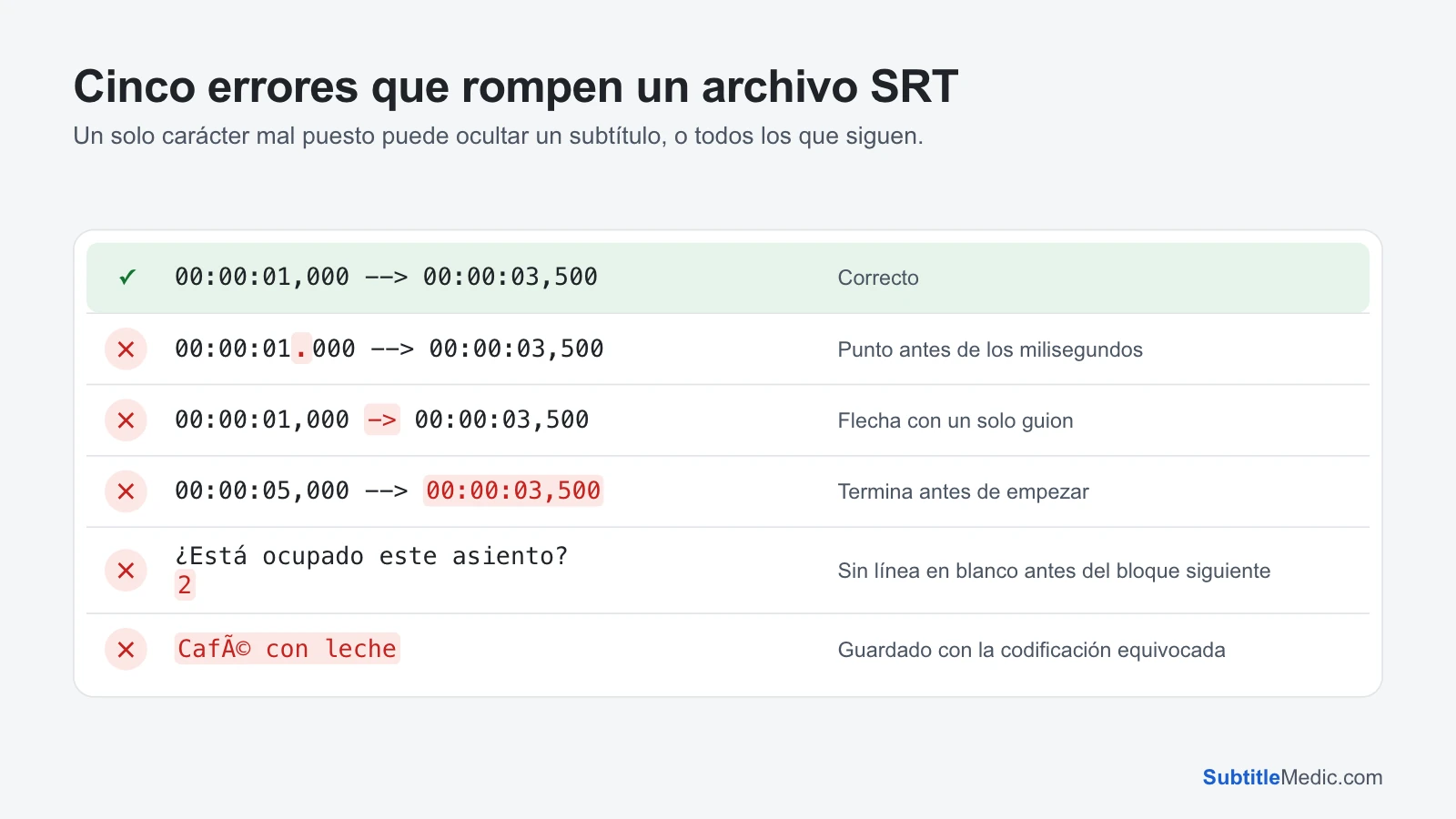 Abrir en tamaño completo (pestaña nueva)
1. Un punto en lugar de una coma. 00:00:01.000 es como WebVTT escribe el tiempo, no SRT. VLC lo perdona, pero muchas teles y reproductores antiguos no, y se saltan la línea.
2. Una flecha rota. El separador son dos guiones y un >, con un espacio a cada lado: -->. Un solo guion, una raya larga o un espacio que falta, y el bloque no se lee.
3. Un fin antes del inicio. Escribir 00:00:05,000 --> 00:00:03,500 deja la línea sin tiempo en pantalla, así que nunca aparece. Suele pasar cuando editas el inicio y te olvidas del fin.
4. Falta una línea en blanco. Sin ella, el reproductor lee el número y la línea de tiempo siguientes como más texto de la línea anterior. Ves un “2” y una fila de números en pantalla, o el subtítulo siguiente nunca aparece.
5. La codificación equivocada. Si guardas el archivo en una codificación distinta de la que espera el reproductor, letras como la é, la ñ o el signo ¿ se convierten en é o ?. Guárdalo en UTF-8. Si el archivo ya tiene letras raras, Corregir codificación de subtítulos lo repara.
La forma más rápida: edítalo en tu navegador
Un editor de texto te muestra todo el archivo y confía en que no lo rompas. El Editor de subtítulos te muestra solo lo que tienes que cambiar: el inicio, el fin y el texto de cada línea, en una lista.
- Cambia palabras y tiempos en sus propios campos. Un tiempo que no se puede leer se rechaza en lugar de guardarse.
- Agrega o borra una línea con un botón. Los números, las flechas y las líneas en blanco se escriben solos al descargar.
- Ve los problemas. Las líneas que se superponen con la siguiente, nunca se muestran, están vacías o pasan demasiado rápido para leerlas quedan marcadas, y con una casilla ves solo esas.
- Revisa con el video. Abre la película junto al archivo, salta a cualquier línea y fija un inicio o un fin en el momento en que pausaste.
- Deshaz cualquier paso con Ctrl+Z o ⌘+Z.
Funciona igual en Windows, en Mac, en una Chromebook o en un celular, y también abre archivos .vtt, .ass, .sbv y .sub, y guarda cada uno en el formato en que llegó. El archivo se lee en tu navegador y nunca se sube.
Si estás dudando entre un programa de subtítulos completo y un arreglo rápido, Subtitle Edit en Mac compara las opciones.
Cuando otra herramienta es más rápida
Editar línea por línea está bien para unos pocos cambios. Para cambios en todo el archivo, usa una herramienta hecha para eso:
- Todas las líneas van adelantadas o atrasadas lo mismo. Adelantar o atrasar subtítulos las mueve todas a la vez. ¿No sabes qué tipo de desfase tienes? Lee cómo arreglar subtítulos desfasados.
- Muchas etiquetas [música], nombres de quien habla o anuncios. El Limpiador de subtítulos los quita todos de una vez.
- Líneas marcadas como demasiado rápidas para leer. Velocidad de lectura de subtítulos explica el límite y tres formas de arreglar una línea.
Después de editar
Guarda el archivo editado junto al video con el mismo nombre, como pelicula.mkv y pelicula.srt, y borra la copia vieja para que el reproductor no la cargue en su lugar. Luego reproduce un minuto alrededor de cada línea que cambiaste. Si una línea sigue sin aparecer, vuelve a abrir el archivo y mira la línea justo antes: una línea en blanco que falta o una flecha rota ahí oculta el subtítulo siguiente, no el suyo.