Subtitle tidak muncul di Android TV atau Google TV: cara memperbaikinya
Diperbarui 28 Oktober 2026
TV Sony, TCL, Philips dan Hisense, Nvidia Shield, Google TV Streamer dan Chromecast with Google TV semuanya menjalankan Android TV atau Google TV. Tidak ada satu pembaca subtitle untuk seluruh sistem: aplikasi yang memutar video yang menentukan apakah file subtitle kamu ditemukan, format apa yang dibaca dan bagaimana teksnya digambar. Jadi file .srt yang sama bisa jalan di satu aplikasi dan sama sekali tidak muncul di aplikasi lain.
Panduan ini membahas file video milikmu sendiri, dari flashdisk atau server di rumah. Di Netflix, YouTube dan aplikasi streaming lain, subtitle datang bersama streamingnya, dan kamu menyalakannya di pemutar aplikasi itu.
1. Cari tahu aplikasi mana yang memutar video
Membuka file dari flashdisk menjalankan aplikasi yang berbeda di TV yang berbeda:
- Pemutar bawaan merek TV (aplikasi Video di Sony, Philips Media dan sejenisnya): membaca daftar format yang pendek, biasanya SRT dan beberapa lainnya.
- VLC for Android, gratis di Play Store: membaca SRT, VTT, ASS, SSA, SUB dan lainnya, dan paling mudah dipakai untuk mengetes.
- Kodi: membaca hampir semua format teks, dengan setelan subtitle sendiri.
- Plex atau Jellyfin: server yang mencari subtitle lalu mengirimkannya ke TV.
Kalau subtitle tidak muncul di satu aplikasi, buka video yang sama di VLC. Kalau VLC menampilkannya, filenya baik-baik saja dan masalahnya ada di aplikasi pertama. Kalau VLC juga tidak, perbaiki filenya dengan langkah di bawah.
2. Nama sama, folder sama
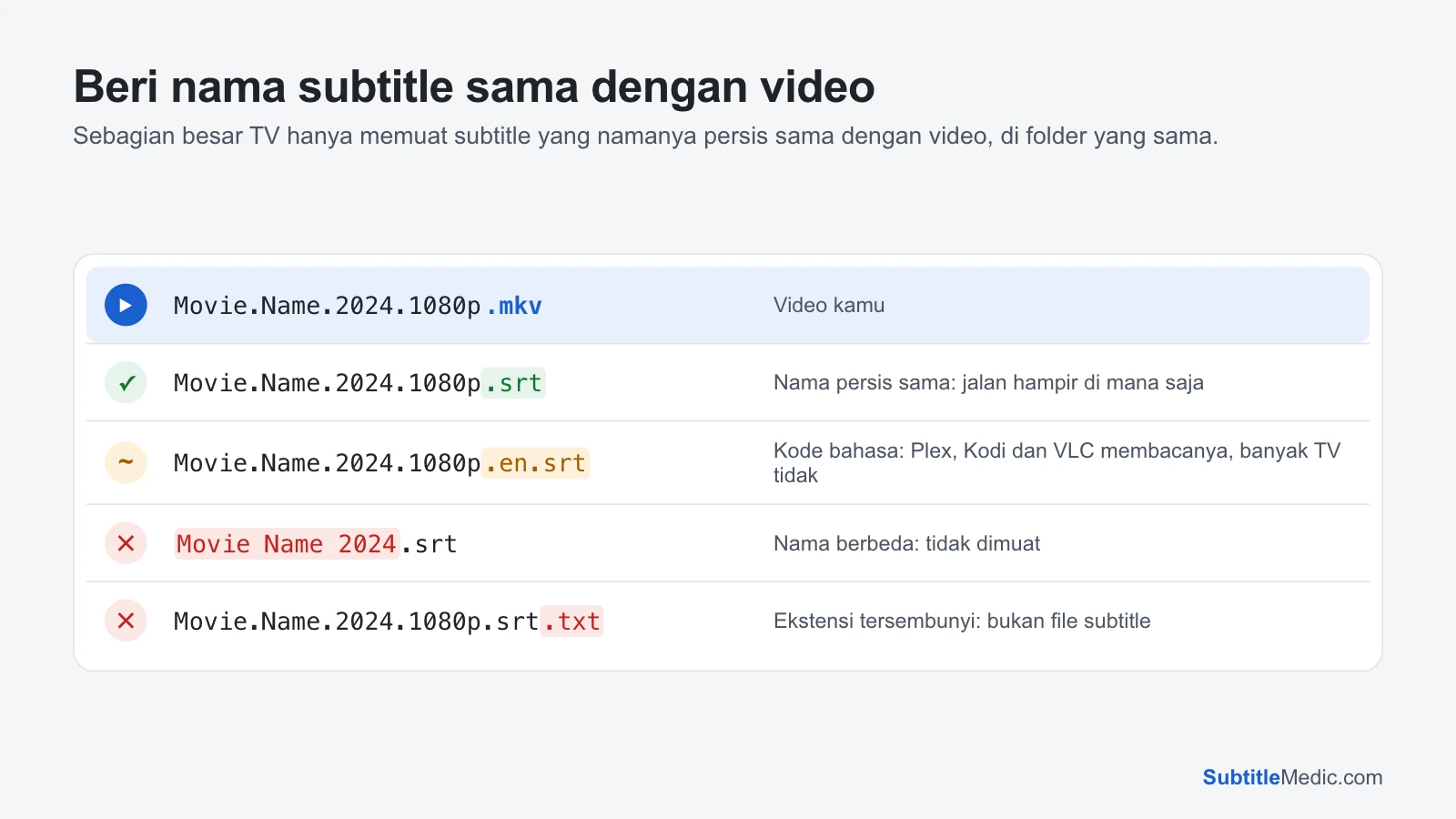
VLC dan Kodi memuat subtitle sendiri kalau file itu ada di folder yang sama dengan video dan punya nama yang sama, hanya diakhiri .srt:
 Buka ukuran penuh (tab baru)
Menurut dokumentasinya, Kodi juga membaca kode bahasa setelah nama, misalnya Movie Name (2006).id.srt, dan memakainya untuk memilih bahasa yang kamu jadikan pilihan utama. Pemutar bawaan merek TV lebih ketat: coba nama polos dulu.
Di Windows, nyalakan View → Show → File name extensions sebelum mengganti nama, supaya Movie.srt tidak berakhir sebagai Movie.srt.txt.
3. Muat subtitle secara manual
Kalau file tidak termuat sendiri, kamu tetap bisa menunjukkannya ke aplikasi:
- VLC: saat video diputar, buka menu subtitle (ikon balon percakapan), pilih opsi untuk memilih file subtitle, lalu cari filenya.
- Kodi: saat video diputar, buka setelan subtitle dan pakai Browse for subtitle….
Kalau cara ini berhasil, filenya sendiri baik-baik saja dan hanya nama atau foldernya yang perlu dibenahi untuk lain kali.
4. Memutar lewat jaringan
Pemuatan otomatis kurang bisa diandalkan kalau video ada di komputer lain. Pengguna VLC melaporkan dua kasus:
- Dari folder bersama SMB (Windows), file .srt dengan nama yang cocok kadang tidak dimuat otomatis, padahal file yang sama di flashdisk jalan. Muat secara manual seperti langkah 3.
- Dari server media DLNA/UPnP, VLC sama sekali tidak bisa melihat isi folder server untuk mencari subtitle. Buka foldernya lewat SMB, atau salin filenya ke flashdisk.
Dengan Plex atau Jellyfin, server yang mencocokkan subtitle, bukan TV. Beri nama file sesuai nama video dengan kode bahasa (Movie (2024).id.srt), perbarui library, lalu pilih subtitle di pemutar aplikasi.
5. Cek setelan caption
Google TV punya sakelar caption untuk seluruh sistem: dari layar utama buka Settings → Accessibility → Captions dan nyalakan Display. Di model Android TV yang lebih lama, jalurnya Settings → Device Preferences → Accessibility → Captions.
Google mencatat bahwa preferensi ini mungkin tidak berlaku di semua aplikasi. VLC, Kodi dan Plex punya tombol nyala/mati subtitle sendiri di pemutarnya, dan itulah yang berpengaruh. Di Kodi, atur Settings → Player → Language → Preferred subtitle language supaya subtitle menyala untuk setiap film.
6. Aplikasi tidak membaca format itu
Kalau file muncul di VLC tapi tidak di pemutar bawaan TV atau di Plex, konversi ke SRT, format yang dibaca semua aplikasi:
- .ass / .ssa (anime, fansub): ASS ke SRT. Plex juga bisa menanam subtitle ASS ke gambar, sehingga pemutaran jadi lambat atau tersendat.
- .sub (teks MicroDVD, baris seperti
{120}{240}Halo): SUB ke SRT - .vtt (subtitle web): VTT ke SRT
Subtitle di dalam file .mkv yang diabaikan aplikasi bisa disimpan sebagai file .srt terpisah dengan Ekstrak Subtitle dari MKV. Subtitle gambar dari Blu-ray (PGS, .sup) dan DVD (VobSub, .idx + .sub) adalah gambar, bukan teks, jadi banyak aplikasi hanya bisa menanamnya ke video.
7. Huruf rusak
Kalau teksnya menampilkan é, đ, tanda tanya atau kotak, bukan huruf beraksen, subtitle itu disimpan dengan encoding regional lama. Kodi dan VLC memungkinkan kamu memilih character set di setelan subtitle, tapi itu harus diulang di setiap aplikasi. Perbaiki Encoding Subtitle mendeteksi encoding-nya, menampilkan teks yang sudah diperbaiki, lalu menyimpan file sebagai UTF-8, yang dibaca benar oleh semua aplikasi.
Kalau tag seperti <font color="#ffff00"> atau {\an8} muncul di layar, Hapus Format dari Subtitle akan membuangnya.
8. Subtitle terlalu cepat atau terlambat
VLC dan Kodi bisa menggeser subtitle saat video diputar, tapi geserannya hilang begitu video ditutup. Untuk memperbaikinya secara permanen:
- Pemutar Subtitle: putar video dengan subtitle-nya di browser, geser sampai pas, lalu unduh file yang sudah sinkron.
- Ubah Frame Rate Subtitle: saat baris-baris awal pas tapi selisihnya makin besar seiring film berjalan.
Cara memperbaiki subtitle yang tidak sinkron menjelaskan cara membedakan kedua masalah itu.
Checklist singkat
- Video diputar di aplikasi yang membaca formatnya (tes dengan VLC).
- Subtitle punya nama yang sama dengan video dan ada di folder yang sama.
- Subtitle dinyalakan di pemutar aplikasi, bukan hanya di setelan TV.
- Lewat jaringan, aplikasi bisa melihat folder subtitle (SMB atau flashdisk, bukan DLNA).
- Filenya SRT, disimpan sebagai UTF-8.
Memakai stick streaming? Lihat Subtitle Fire TV Stick tidak muncul dan Subtitle Chromecast tidak muncul, atau panduan umum Subtitle tidak muncul di TV.