Cara memperbaiki subtitle yang tidak sinkron dengan video
Diperbarui 24 Oktober 2026
Subtitle yang muncul sedetik terlalu cepat atau terlambat membuat film jadi tidak nyaman ditonton, entah itu drama Korea, anime atau film Hollywood. Kabar baiknya, hampir semua masalah sinkronisasi termasuk salah satu dari tiga jenis, dan masing-masing punya solusi sederhana. Kuncinya adalah mengetahui jenis mana yang kamu alami sebelum mengubah apa pun, karena solusi untuk satu jenis tidak berpengaruh apa-apa pada jenis lainnya.
Panduan ini menunjukkan cara membedakannya dalam waktu kurang dari semenit, cara mengoreksi jeda secara langsung di VLC, dan cara memperbaiki file subtitle-nya sendiri supaya tampil pas di semua perangkat.
Langkah 1: Cari tahu jenis masalahnya
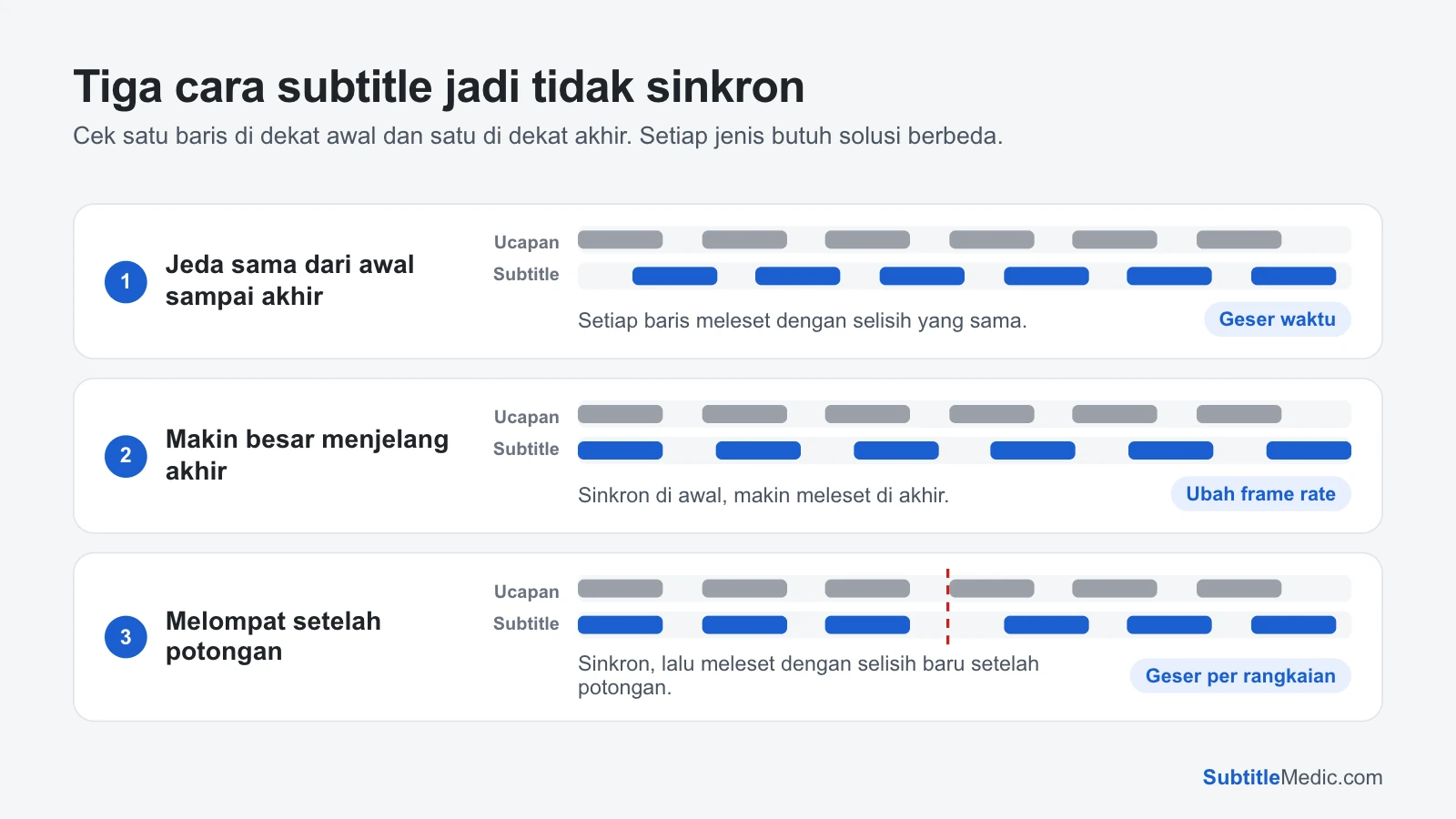
Putar video dan cek dua momen: satu baris di dekat awal, dan satu baris di dekat akhir, misalnya di sepuluh menit terakhir. Untuk masing-masing, catat seberapa jauh teks dari suaranya. Perkiraan kasar seperti “telat sekitar dua detik” sudah cukup untuk sekarang.
- Selisih yang sama di awal dan di akhir. Ini jeda tetap, kasus yang paling umum. Perbaiki dengan Geser Waktu Subtitle.
- Sinkron di awal, lalu makin lama makin meleset. Subtitle dibuat untuk video dengan frame rate lain. Perbaiki dengan Ubah Frame Rate Subtitle.
- Pas untuk beberapa saat, lalu tiba-tiba meleset dengan selisih baru. Ada adegan yang dipotong atau ditambahkan, seperti di rekaman TV atau edisi lain. Geser satu rangkaian baris setiap kali.
 Buka ukuran penuh (tab baru)
Mengecek di dua tempat adalah langkah yang paling sering dilewati. Kalau kamu hanya melihat adegan pertama, masalah frame rate terlihat persis seperti jeda biasa, dan menggeser file hanya akan memperbaiki bagian awal sementara bagian akhirnya tetap salah.
Langkah 2: Coba jedanya langsung di pemutar
Sebelum mengedit file apa pun, cari nilai yang tepat di pemutar. Caranya hanya butuh beberapa detik dan kamu bisa langsung melihat hasilnya.
VLC. Tekan H untuk menunda subtitle 50 ms dan G untuk menampilkannya 50 ms lebih awal. Jeda saat ini muncul di pojok kanan atas. Tahan tombolnya untuk bergerak lebih cepat. Untuk mengetik nilai yang tepat, buka Tools → Track Synchronization di Windows dan Linux, atau Window → Track Synchronization di Mac.
MPC-HC dan MPC-BE. Pakai pengaturan subtitle delay, atau F1 dan F2 untuk menurunkan dan menaikkan jeda.
MPV. Tekan z dan Z (Shift+z) untuk menggeser subtitle 0,1 detik.
Plex, Jellyfin dan smart TV. Sebagian besar menyediakan pengaturan offset subtitle di menu pemutaran saat video berjalan, tapi langkahnya kasar dan pengaturannya sering hilang saat video ditutup.
Kalau teks sudah muncul tepat saat aktor mulai bicara, catat jedanya. Nilai positif di VLC berarti subtitle harus muncul lebih lambat; nilai negatif, lebih awal.
Langkah 3: Perbaiki filenya secara permanen
Jeda di pemutar hanya bertahan sampai video ditutup, dan tidak ikut terbawa ke TV, HP atau temanmu. Memperbaiki filenya berarti kamu tidak perlu mengaturnya lagi.
Jeda tetap
Buka Geser Waktu Subtitle, taruh file .srt, .vtt, .ass, .sbv atau .sub kamu, pilih tampilkan lebih awal atau tampilkan lebih lambat, lalu masukkan jumlah detik yang kamu temukan di VLC. Kamu bisa membuka videonya di halaman yang sama untuk mengecek beberapa baris sebelum mengunduh. File disimpan dalam format aslinya.
Hanya sebagian film yang meleset, misalnya setelah jeda iklan di rekaman TV? Pilih baris pertama dan terakhir rangkaian itu dengan Dari baris dan Sampai baris, terapkan pergeserannya, lalu perbaiki rangkaian berikutnya dengan cara yang sama.
Hanya satu atau dua baris yang muncul di saat yang salah sementara sisanya pas? Perbaiki baris-baris itu saja di Editor Subtitle: buka videomu di sebelah file, hentikan video saat ucapan dimulai lalu tekan Mulai di sini di baris itu.
Selisih yang terus membesar sepanjang film
Ini tanda frame rate yang tidak cocok. Video di Eropa sering 25 frame per detik, sedangkan film bioskop dan sebagian besar rilis streaming 23,976. Subtitle yang diatur untuk salah satunya lalu diputar dengan yang lain akan meleset sekitar lima menit di film berdurasi dua jam, jadi tidak ada satu pergeseran yang bisa memperbaikinya.
Ubah Frame Rate Subtitle menanyakan ke arah mana teks meleset dan menyarankan konversi yang cocok, sambil menunjukkan seberapa jauh masing-masing menggeser baris terakhir file kamu. Pilih yang membuat baris terakhir jatuh tepat di suaranya. Kalau baris pertama juga meleset dengan selisih tetap, jalankan hasilnya lewat Geser Waktu Subtitle sesudahnya.
Kamu punya subtitle lain yang sudah sinkron
Ini sering terjadi: subtitle bahasa Inggris pas dengan videomu, tapi subtitle bahasa Indonesia berasal dari rilis lain. Sinkronkan Dua Subtitle membandingkan kedua file, mengukur selisihnya dan menggeser file yang bermasalah agar pas. Kedua file tidak perlu berbahasa sama, karena alat ini membandingkan waktunya, bukan kata-katanya.
Langkah 4: Buat pemutar memuat file yang sudah diperbaiki
Simpan file yang diunduh di folder yang sama dengan video, dengan nama yang sama: movie.mkv dan movie.srt. Tambahkan kode bahasa kalau kamu menyimpan beberapa subtitle, seperti movie.en.srt atau movie.id.srt. VLC, MPV, Plex, Jellyfin, Kodi dan sebagian besar TV akan memuatnya otomatis.
Hapus atau ganti nama file lama yang bermasalah, kalau tidak pemutar mungkin tetap memuatnya. Dan kalau VLC masih mengingat jeda manualmu, kembalikan ke nol (tekan G atau H sampai tampil 0 ms), atau file yang sudah diperbaiki akan terlihat salah.
Kenapa subtitle bisa tidak sinkron
File subtitle menyimpan waktu mulai dan selesai untuk setiap baris, tapi tidak tahu video mana pasangannya. Saat videonya berubah, waktunya tidak ikut berubah:
- Rilis yang berbeda. Rip Blu-ray, salinan streaming dan rekaman TV dari film yang sama sering dimulai di momen yang sedikit berbeda, karena logo studio, ringkasan episode sebelumnya atau beberapa frame yang dipangkas di awal.
- Frame rate. Mengonversi film ke 25 fps yang dipakai di Eropa mempercepatnya sekitar 4%, dan waktu subtitle harus diregangkan agar cocok.
- Editan. Edisi extended, versi sensor dan siaran TV menambah atau membuang adegan, jadi jedanya berubah di setiap potongan.
Kalau kamu ingin memahami bagaimana waktu-waktu itu ditulis di dalam file, Apa itu file SRT? membahas formatnya baris demi baris.
Semua alat di SubtitleMedic berjalan di browser kamu. File subtitle dan videomu dibaca di perangkatmu dan tidak pernah diunggah.