Kenapa subtitle tidak muncul di TV, dan cara memperbaikinya
Diperbarui 24 Oktober 2026
Subtitle-nya jalan di komputer, tapi di TV tidak muncul apa-apa, atau malah muncul deretan simbol aneh. Smart TV dari Samsung, LG, Sony, TCL, Polytron dan merek lain semuanya bisa membaca file subtitle eksternal, tapi jauh lebih ketat dibanding VLC. File yang dimaklumi pemutar di komputer bisa diabaikan begitu saja oleh TV.
Ikuti pengecekan di bawah ini secara berurutan. Urutannya dimulai dari penyebab yang paling sering terjadi, dan masing-masing hanya butuh semenit atau kurang.
1. Nama file tidak persis sama
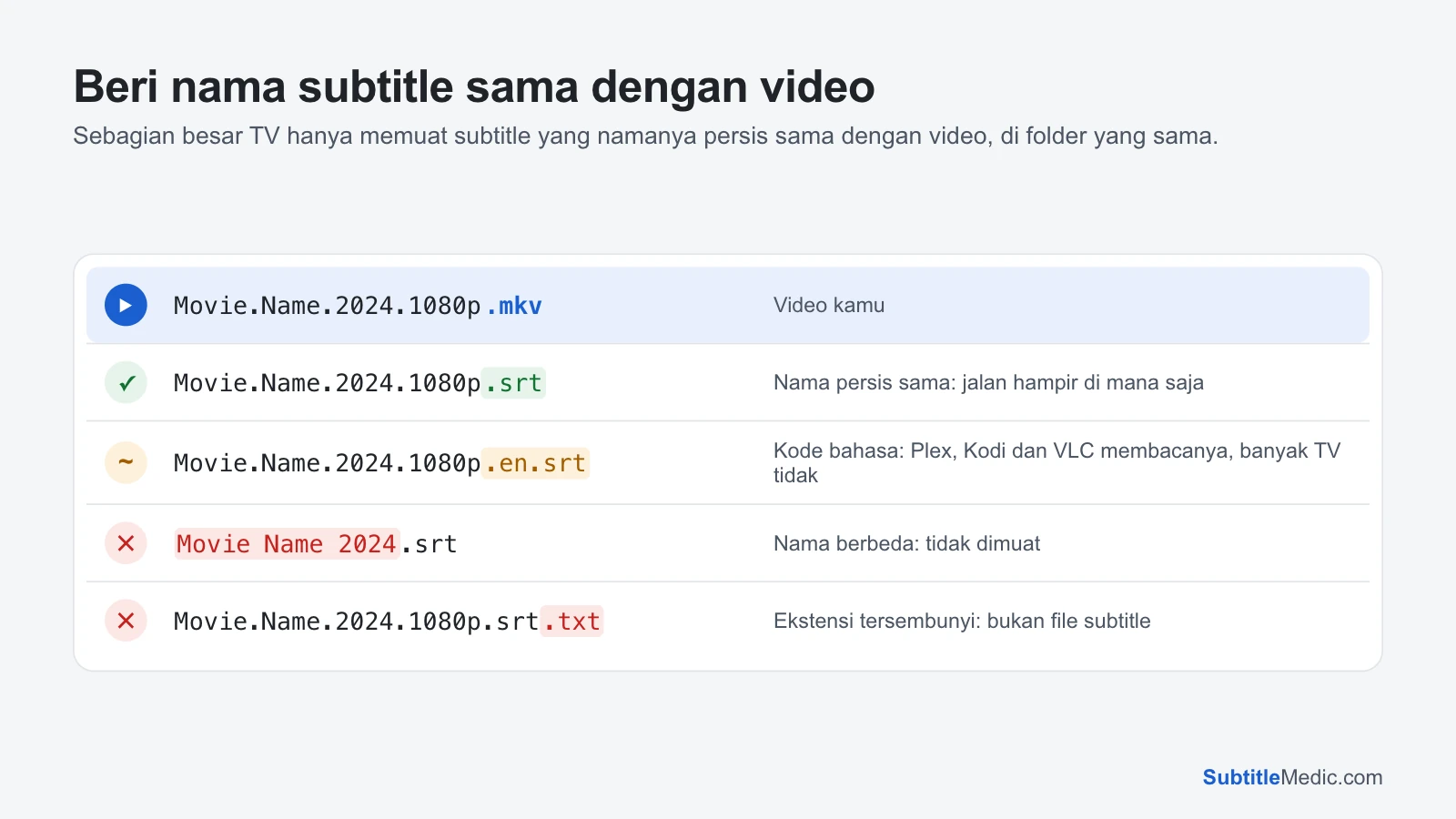
TV hanya menemukan subtitle yang namanya persis sama dengan video, kecuali ekstensinya, di folder yang sama:
Movie.Name.2024.1080p.mkv
Movie.Name.2024.1080p.srt
 Buka ukuran penuh (tab baru)
Satu spasi tambahan, huruf kapital yang berbeda, atau movie.ind.srt di sebelah movie.mkv sudah cukup untuk membuatnya tidak terbaca. Sebagian TV menerima kode bahasa (movie.id.srt), banyak yang tidak, jadi di TV paling aman pakai nama polos dulu dan tambahkan kode bahasa hanya setelah itu berhasil.
Waspadai ekstensi tersembunyi di Windows. Secara default Windows menyembunyikan ekstensi file yang dikenal, jadi file yang terlihat seperti movie.srt bisa saja sebenarnya movie.srt.txt (disimpan dari Notepad), dan mengganti nama movie.mp4 agar cocok bisa menghasilkan movie.mp4.srt. Di File Explorer, nyalakan View → Show → File name extensions lalu cek kedua nama file.
2. Subtitle dimatikan di TV
Banyak TV memuat filenya tapi tetap mematikan subtitle sampai kamu menyalakannya. Saat video diputar, tekan tombol options, tools atau settings di remote (namanya tergantung merek) lalu cari Subtitle. Pilih file eksternalnya; di sebagian TV file itu tercantum sebagai “External” atau dengan nama filenya. Cek juga pengaturan aksesibilitas atau caption umum di TV, yang bisa menimpa pengaturan pemutar.
3. TV tidak bisa membaca format itu
SRT adalah format yang didukung semua TV. Format lain belum tentu:
- VTT umum untuk file yang diunduh dari layanan streaming dan pemutar web, dan banyak TV mengabaikannya. Konversi dengan VTT ke SRT.
- ASS dan SSA, yang umum di anime dan rilisan fansub, didukung sebagian TV dan ditampilkan tanpa gaya oleh TV lainnya. ASS ke SRT memberimu file polos yang bisa dibaca semua TV.
- SUB ada dua jenis yang sangat berbeda. File teks MicroDVD .sub bisa dikonversi dengan SUB ke SRT. File .sub yang datang bersama file .idx berisi gambar dari DVD dan tidak bisa dikonversi menjadi teks di sini.
4. Hurufnya rusak, atau filenya kosong
Kalau huruf beraksen tampil sebagai é atau đ, tanda kutip jadi ’, muncul kotak atau tanda tanya, atau file bahasa Vietnam, Arab atau Sirilik tidak menampilkan apa-apa, masalahnya ada di encoding teks. File subtitle lama sering disimpan dalam code page regional seperti Windows-1258 atau Windows-1252. Pemutar di komputer menebak encoding-nya; sebagian besar TV menganggapnya UTF-8 lalu menyerah.
Perbaiki Encoding Subtitle mendeteksi encoding yang dipakai saat file ditulis, menampilkan teks yang sudah diperbaiki dan menyimpannya sebagai UTF-8. Kalau TV lama masih menampilkan huruf yang salah setelah itu, centang Tambahkan BOM untuk TV dan pemutar lama lalu unduh lagi: sebagian TV hanya mengenali UTF-8 kalau file diawali byte order mark itu.
Kalau hurufnya benar di komputer tapi TV menampilkan kotak kosong, font TV tidak punya bentuk untuk huruf-huruf itu. Cari opsi bahasa subtitle atau set karakter di pengaturan subtitle TV dan atur ke bahasamu.
5. Muncul kode aneh di layar
Teks seperti <font color="#ffffff">, {\an8} atau <i> yang tercetak di subtitle berarti TV tidak memahami tag format dan menampilkannya sebagai kata. Hapus Format dari Subtitle membuangnya dan bisa mempertahankan huruf miring kalau TV kamu bisa menampilkannya.
6. Video diputar lewat jaringan, bukan dari USB
Saat kamu memutar dari komputer atau NAS lewat DLNA, atau melakukan cast dari HP, banyak TV sama sekali tidak menerima file subtitle eksternalnya, walaupun namanya sudah sama. Coba file yang sama dari flashdisk dulu: kalau subtitle muncul di sana, filenya baik-baik saja dan cara streaming-nya yang bermasalah.
Untuk pemutaran lewat jaringan, pakai aplikasi yang menangani subtitle sendiri, seperti Plex, Jellyfin atau Kodi di TV, atau tambahkan subtitle ke dalam file video sebagai track (file .mkv dengan track SRT didukung secara luas).
7. Subtitle muncul, tapi di waktu yang salah
Kalau teksnya muncul tapi terlalu cepat, terlambat, atau makin lama makin meleset, subtitle itu dibuat untuk rilis video yang berbeda. Pemutar di TV jarang menyediakan pengaturan jeda yang halus, jadi perbaiki filenya saja: Cara memperbaiki subtitle yang tidak sinkron menjelaskan cara mencari selisihnya dan mengoreksinya.
Masih belum muncul?
Ada beberapa penyebab yang lebih jarang tapi patut dicek:
- Nama file dan folder dengan karakter yang tidak biasa. Sebagian TV gagal membaca emoji, nama yang sangat panjang atau simbol tertentu. Sebagai uji coba, ganti nama kedua file jadi sesuatu yang pendek seperti
movie.mkvdanmovie.srt. - Format flashdisk. Sebagian besar TV membaca FAT32 dan exFAT; sebagian tidak bisa membaca drive berformat NTFS atau Mac sama sekali.
- Track subtitle bawaan yang terpilih. Kalau file .mkv sudah berisi track subtitle, TV mungkin memilih salah satunya. Cek setiap pilihan di menu subtitle.
- File yang rusak. Buka file .srt di editor teks dan pastikan setiap blok punya nomor, baris waktu dengan
-->, teks dan baris kosong. Alat-alat di situs ini bisa membaca file dengan nomor atau baris kosong yang hilang dan menyimpannya dalam susunan standar yang rapi, jadi membukanya di Pembersih Subtitle lalu mengunduh hasilnya sering kali sudah memperbaikinya. Untuk melihat dan memperbaiki baris yang rusak sendiri, buka file di Editor Subtitle, yang juga menandai baris yang tidak pernah tampil atau bertumpuk dengan baris berikutnya. Cara mengedit file SRT mencantumkan lima kesalahan yang paling sering merusak file.
Untuk tahu lebih banyak tentang cara kerja format ini dan kenapa bisa rusak, baca Apa itu file SRT?. Semua alat di sini berjalan di browser kamu, jadi file subtitle tidak pernah keluar dari perangkatmu.