Cara mengedit file SRT tanpa merusaknya
Diperbarui 24 Oktober 2026
File .srt adalah teks biasa, jadi editor teks apa pun bisa membukanya. Itu kabar baiknya. Kabar buruknya, formatnya ketat: satu baris kosong saja hilang atau ada karakter yang salah di baris waktu, pemutar bisa melewati semua subtitle sesudahnya, atau tidak menampilkan apa-apa sama sekali.
Panduan ini menunjukkan cara mengedit file SRT dengan aman di Windows dan Mac, lima kesalahan yang bisa merusaknya, dan cara yang lebih cepat untuk mengeditnya di browser, tempat kesalahan-kesalahan itu tidak mungkin terjadi.
Apa yang kamu edit
Setiap subtitle di file SRT adalah blok yang terdiri dari empat bagian:
12
00:01:02,500 --> 00:01:05,000
Kursi ini ada orangnya?
- Nomor, berurutan mulai dari 1.
- Baris waktu: waktu mulai, panah dari dua tanda hubung dan
>, lalu waktu selesai. Jam, menit, detik, koma, lalu milidetik. - Teks, satu atau dua baris.
- Baris kosong, yang mengakhiri blok.
Kata-kata dan kedua waktunya boleh kamu ubah sesukamu. Selebihnya harus tetap persis dalam bentuk itu. Untuk penjelasan lengkap tentang formatnya, lihat Apa itu file SRT?
Edit file SRT di Windows dengan Notepad
- Klik kanan file .srt dan pilih Open with → Notepad. Kalau Notepad tidak ada di daftar, pilih Choose another app lalu cari di sana.
- Pakai Ctrl+F untuk mencari baris yang kamu mau, lalu ubah teks atau waktunya.
- Simpan dengan Ctrl+S. File tetap memakai nama dan encoding-nya.
Kalau kamu memakai Save As, atur Save as type ke All files dan Encoding ke UTF-8. Kalau tidak, Notepad bisa menyimpannya sebagai movie.srt.txt, dan karena Windows menyembunyikan ekstensi yang dikenal, file itu tetap terlihat seperti movie.srt padahal tidak ada pemutar yang mengenalinya.
Edit file SRT di Mac dengan TextEdit
- Klik kanan file dan pilih Open With → TextEdit.
- Kalau kamu melihat tombol format di bagian atas jendela, pilih Format → Make Plain Text. File SRT harus tetap berupa teks biasa.
- Matikan smart dashes dan smart quotes sebelum mengetik: Edit → Substitutions, lalu hilangkan centang Smart Dashes dan Smart Quotes. Dengan Smart Dashes menyala, mengetik
-->bisa berubah jadi—>, dan baris waktunya tidak lagi berfungsi. - Simpan dengan ⌘+S.
Editor kode apa pun, seperti VS Code atau Sublime Text, juga bisa dipakai di kedua sistem dan tidak mengubah apa yang kamu ketik.
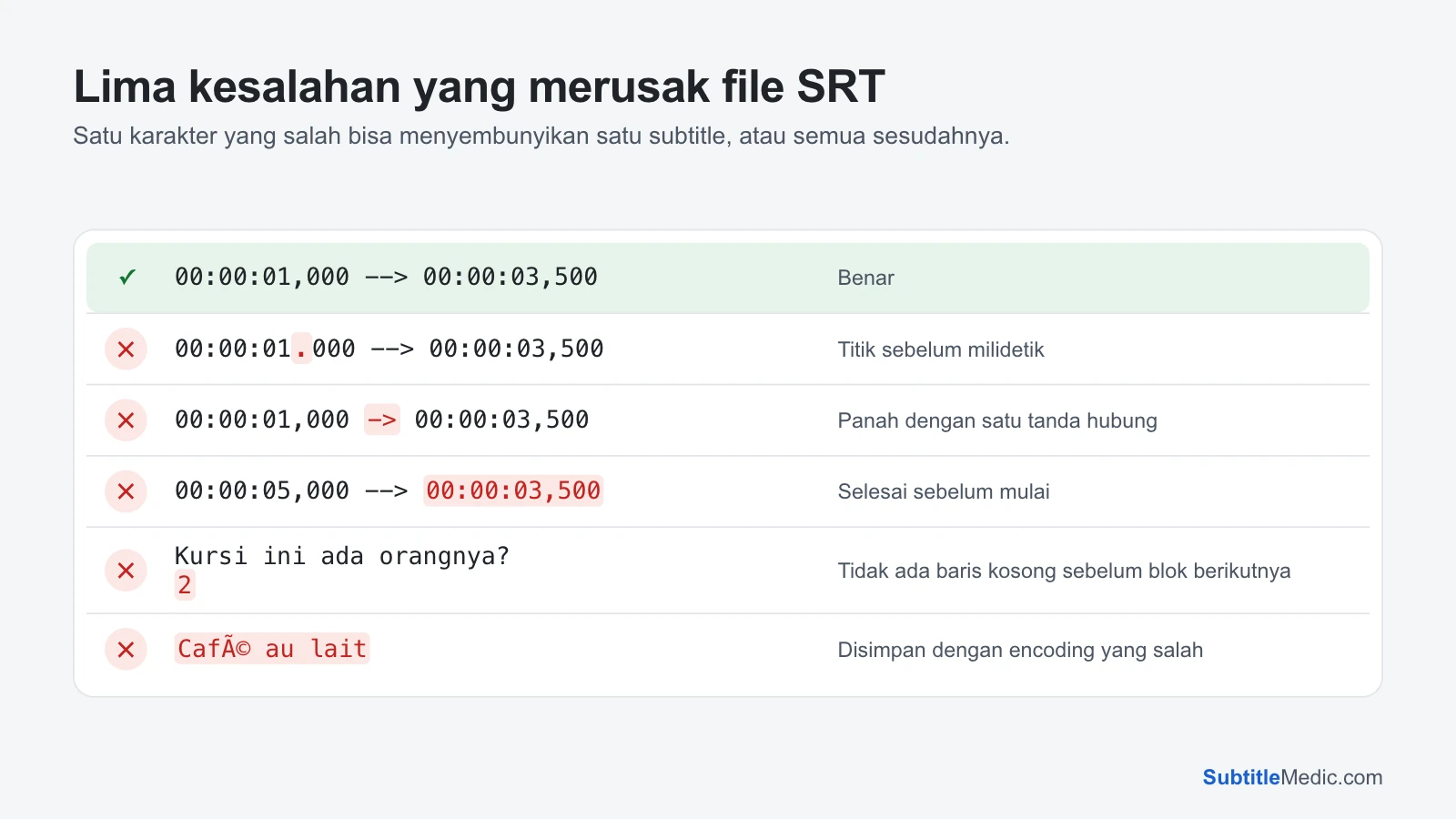
Lima kesalahan yang merusak file SRT
 Buka ukuran penuh (tab baru)
1. Titik, bukan koma. 00:00:01.000 adalah cara WebVTT menulis waktu, bukan SRT. VLC memakluminya, tapi banyak TV dan pemutar lama tidak, dan melewati baris itu.
2. Panah yang rusak. Pemisahnya dua tanda hubung dan >, dengan spasi di kedua sisinya: -->. Satu tanda hubung, tanda pisah panjang atau spasi yang hilang, dan blok itu tidak terbaca.
3. Waktu selesai sebelum waktu mulai. Mengetik 00:00:05,000 --> 00:00:03,500 membuat baris itu tidak punya waktu tampil, jadi tidak pernah muncul. Biasanya terjadi saat kamu mengubah waktu mulai dan lupa waktu selesainya.
4. Baris kosong yang hilang. Tanpa baris kosong, pemutar membaca nomor dan baris waktu berikutnya sebagai lanjutan teks baris sebelumnya. Kamu melihat “2” dan deretan angka di layar, atau subtitle berikutnya tidak pernah muncul.
5. Encoding yang salah. Kalau kamu menyimpan file dengan encoding yang berbeda dari yang diharapkan pemutar, huruf seperti é, ñ atau tanda baca melengkung berubah jadi é atau ?. Simpan sebagai UTF-8. Kalau filenya sudah terlanjur berantakan, Perbaiki Encoding Subtitle bisa memperbaikinya.
Cara yang lebih cepat: edit di browser
Editor teks menampilkan seluruh file dan percaya kamu tidak akan merusaknya. Editor Subtitle hanya menampilkan apa yang memang untuk diubah: waktu mulai, waktu selesai dan teks setiap baris, dalam sebuah daftar.
- Ubah kata dan waktu di kolomnya masing-masing. Waktu yang tidak bisa dibaca ditolak, bukan disimpan.
- Tambah atau hapus baris dengan satu tombol. Nomor, panah dan baris kosong ditulis otomatis saat kamu mengunduh.
- Lihat masalahnya. Baris yang bertumpuk dengan baris berikutnya, tidak pernah tampil, kosong atau lewat terlalu cepat untuk dibaca diberi tanda, dan satu centang menampilkan hanya baris-baris itu.
- Cek di video. Buka film di sebelah file, lompat ke baris mana pun, dan atur waktu mulai atau selesai dari momen saat kamu menghentikan video.
- Urungkan setiap langkah dengan Ctrl+Z atau ⌘+Z.
Cara kerjanya sama di Windows, Mac, Chromebook atau HP, dan juga bisa membuka file .vtt, .ass, .sbv dan .sub, menyimpan masing-masing dalam format aslinya. File dibaca di browser kamu dan tidak pernah diunggah.
Kalau kamu sedang menimbang antara program subtitle lengkap dan perbaikan cepat, Subtitle Edit di Mac membandingkan pilihan-pilihannya.
Kapan alat lain lebih cepat
Mengedit baris demi baris cocok untuk beberapa perubahan. Untuk perubahan di seluruh file, pakai alat yang dibuat untuk itu:
- Setiap baris terlalu cepat atau telat dengan selisih yang sama. Geser Waktu Subtitle menggeser semuanya sekaligus. Belum yakin masalah sinkronisasi jenis apa yang kamu alami? Baca cara memperbaiki subtitle yang tidak sinkron.
- Banyak tag [musik], nama pembicara atau iklan. Pembersih Subtitle menghapus semuanya sekaligus.
- Baris ditandai terlalu cepat untuk dibaca. Kecepatan baca subtitle menjelaskan batasnya dan tiga cara memperbaiki sebuah baris.
Setelah mengedit
Simpan file yang sudah diedit di sebelah video dengan nama yang sama, seperti movie.mkv dan movie.srt, dan hapus salinan lama supaya pemutar tidak memuatnya. Lalu putar sekitar satu menit di sekitar setiap baris yang kamu ubah. Kalau sebuah baris tetap tidak muncul, buka lagi filenya dan lihat baris sebelumnya: baris kosong yang hilang atau panah yang rusak di sana menyembunyikan subtitle berikutnya, bukan dirinya sendiri.