Subtitle Fire TV Stick tidak muncul: cara memperbaiki file subtitle kamu
Diperbarui 28 Oktober 2026
Fire TV Stick memutar Prime Video dan aplikasi streaming lain dengan subtitle mereka sendiri, tapi tidak punya pemutar bawaan untuk file video milikmu. Untuk menonton film dengan file subtitle yang kamu unduh, kamu perlu aplikasi seperti VLC (gratis di Amazon Appstore) atau aplikasi server media seperti Plex atau Jellyfin. Aplikasi itulah yang membaca subtitle, jadi merekalah yang menentukan apakah subtitle muncul.
Panduan ini membahas file milikmu sendiri. Untuk subtitle di Prime Video, Netflix dan aplikasi streaming lain, tekan tombol Menu (☰) saat video diputar dan pilih track subtitle di sana.
1. Pindahkan video dan subtitle ke Fire TV
Fire TV Stick hanya punya satu port, untuk daya, jadi langkah biasa "salin ke flashdisk" butuh perangkat tambahan:
- Flashdisk lewat adaptor OTG. Kabel OTG yang dialiri daya (kabel Y dengan adaptor daya Fire TV tercolok) membuat banyak model bisa membaca flashdisk. Dukungannya tergantung model: Fire TV Stick generasi pertama sama sekali tidak bisa memutar dari drive eksternal, dan Fire TV Cube menangani drive lebih baik daripada stick. Kalau Fire TV terus restart saat drive terpasang, dayanya kurang; pakai adaptor daya asli atau hub USB berdaya.
- Lewat jaringan. VLC bisa membuka folder bersama di komputermu (SMB). Plex dan Jellyfin memutar dari server yang berjalan di komputermu.
Cara mana pun yang kamu pilih, file subtitle harus ikut bersama videonya: salin keduanya ke folder yang sama.
2. Nama sama, folder sama
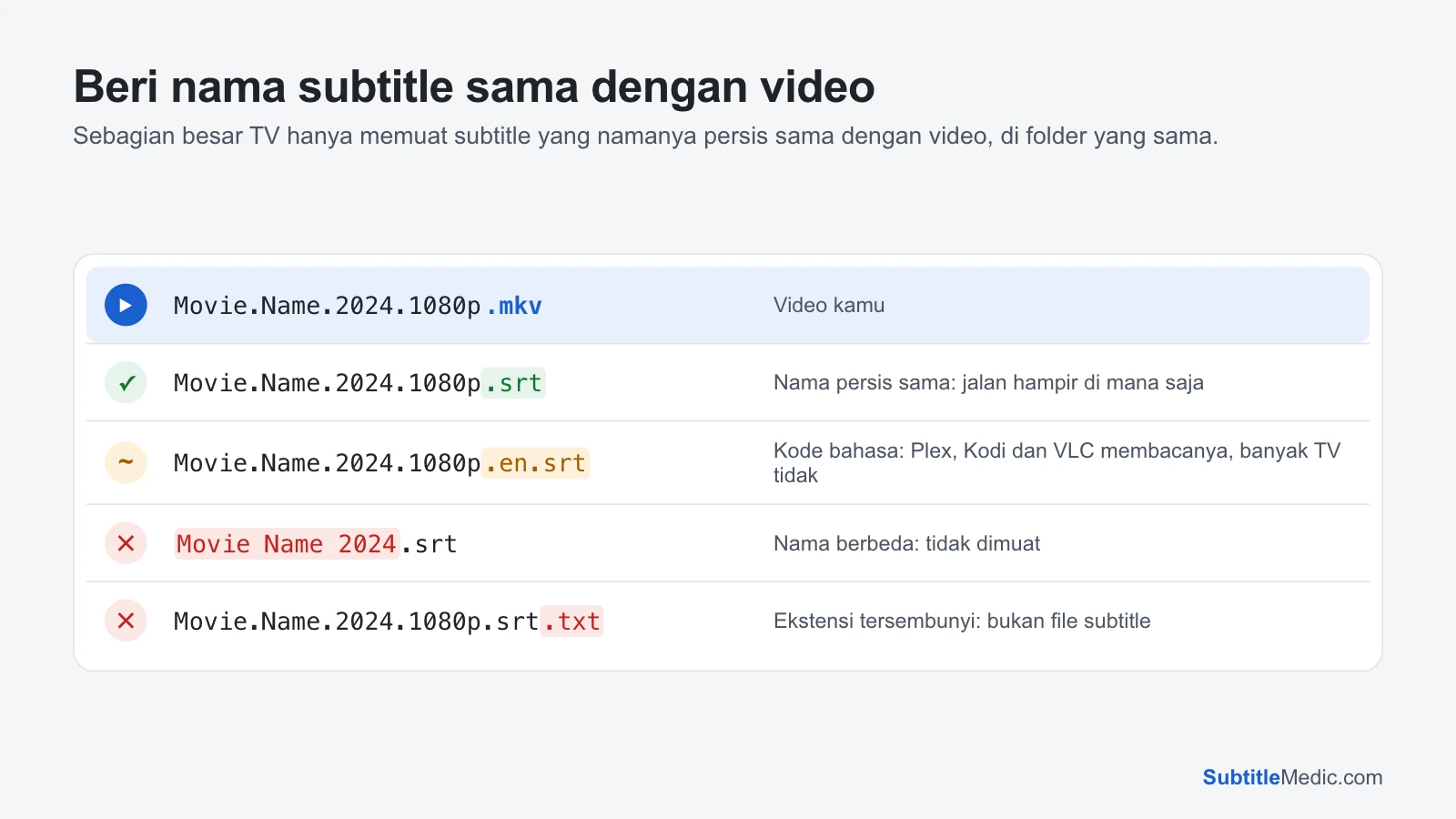
VLC memuat subtitle sendiri kalau file itu ada di folder yang sama dengan video dan punya nama yang sama, hanya diakhiri .srt:
 Buka ukuran penuh (tab baru)
Di Windows, nyalakan View → Show → File name extensions sebelum mengganti nama. Windows menyembunyikan ekstensi asli secara default, jadi Movie.srt bisa saja sebenarnya Movie.srt.txt, yang tidak dibuka pemutar mana pun.
Untuk Plex dan Jellyfin, tambahkan kode bahasa: Movie (2024).id.srt. Server memakainya untuk memberi label track, lalu perbarui library supaya file baru terlihat.
3. Nyalakan subtitle di aplikasi
Menemukan file belum tentu cukup; beberapa aplikasi memulai video dengan subtitle mati.
- VLC: saat video diputar, buka menu subtitle dan pilih track-nya. Kalau tidak ada di daftar, pakai opsi di sana untuk memilih file subtitle lalu cari filenya. Memuat secara manual juga memberi tahu bahwa filenya baik-baik saja dan hanya nama atau letaknya yang salah.
- Plex dan Jellyfin: buka setelan pemutaran dan pilih track subtitle. Kalau track-nya tidak ada, server belum menemukan filenya: cek namanya dan perbarui library.
Saat video diputar dari folder bersama SMB, VLC kadang melewatkan subtitle dengan nama yang cocok yang tetap termuat dengan lancar dari flashdisk. Muat secara manual dalam kasus itu.
4. Setelan subtitle Fire TV sendiri
Fire TV punya setelan subtitle sistem di Settings → Accessibility, bernama Subtitles atau Closed Captioning tergantung versi perangkat lunak. Setelan ini menyalakan caption dan mengatur ukuran teks, warna dan latar.
Setelan ini hanya berlaku untuk aplikasi yang dibuat untuk mengikutinya. Prime Video mengikutinya; VLC, Plex dan banyak aplikasi lain memakai menu subtitle sendiri dan mengabaikannya. Kalau teksnya terlihat salah di aplikasi seperti itu, ubah gayanya di aplikasi, bukan di setelan Fire TV.
5. Format yang tidak dibaca aplikasi
VLC membaca hampir semua format subtitle teks. Plex dan Jellyfin lebih pilih-pilih saat streaming ke Fire TV:
- .ass / .ssa (anime, fansub): server bisa menanam teks ke gambar, yang butuh server kencang dan bisa tersendat. ASS ke SRT menghasilkan file sederhana yang digambar Fire TV sendiri.
- .vtt (subtitle web): VTT ke SRT kalau aplikasi mengabaikannya.
- Subtitle gambar dari Blu-ray (PGS, .sup) adalah gambar, bukan teks, dan biasanya ditanam ke video. Pakai subtitle teks untuk film yang sama kalau bisa.
Subtitle di dalam file .mkv yang dilewati aplikasi bisa disimpan sebagai file .srt terpisah dengan Ekstrak Subtitle dari MKV.
6. Huruf rusak
Kalau teksnya menampilkan é, đ, tanda tanya atau kotak, bukan huruf beraksen, subtitle itu disimpan dengan encoding regional lama, bukan UTF-8. VLC punya opsi encoding teks subtitle, tapi kamu harus mengaturnya lagi untuk setiap file. Perbaiki Encoding Subtitle mendeteksi encoding-nya, menampilkan teks yang sudah diperbaiki, lalu menyimpan file sebagai UTF-8 sekali saja, supaya terbaca benar di semua aplikasi.
Kalau tag seperti <font color="#ffff00"> atau {\an8} muncul di layar, Hapus Format dari Subtitle akan membuangnya.
7. Subtitle terlalu cepat atau terlambat
Kalau barisnya muncul tapi tidak cocok dengan suara, file itu dibuat untuk rilis film yang berbeda. VLC bisa menunda subtitle saat diputar, tapi dengan remote itu lambat dan tundaannya hilang di pemutaran berikutnya. Perbaiki filenya saja:
- Pemutar Subtitle: putar video dengan subtitle-nya di browser, geser sampai pas, lalu unduh file yang sudah sinkron.
- Ubah Frame Rate Subtitle: saat baris-baris awal pas tapi selisihnya makin besar seiring film berjalan.
Cara memperbaiki subtitle yang tidak sinkron menjelaskan cara membedakan kedua masalah itu.
Checklist singkat
- Video diputar di VLC, Plex atau Jellyfin, bukan aplikasi streaming.
- Flashdisk bisa dipakai di modelmu dengan daya cukup, atau file datang lewat jaringan.
- Subtitle punya nama yang sama dengan video dan ada di folder yang sama.
- Subtitle dinyalakan di menu aplikasi itu sendiri.
- Filenya SRT, disimpan sebagai UTF-8.
Pakai perangkat lain? Lihat Subtitle Android TV dan Google TV tidak muncul, Subtitle Chromecast tidak muncul dan Subtitle Roku tidak muncul.