Subtitle Chromecast tidak muncul: kenapa tertinggal dan cara memperbaikinya
Diperbarui 28 Oktober 2026
Chromecast biasa tidak punya pemutar sendiri dan tidak punya menu subtitle. Ia memutar apa pun yang dikirim aplikasi di ponsel atau komputermu, dan subtitle hanya sampai ke TV kalau aplikasi itu ikut mengirimnya. Itulah sebabnya film bisa menampilkan subtitle di laptop lalu kehilangannya begitu kamu melakukan cast.
Ada dua jenis perangkat bernama Chromecast. Dongle biasa, yang dikendalikan dari ponsel atau Chrome, adalah topik panduan ini. Chromecast with Google TV punya remote dan aplikasi sendiri, bekerja seperti Android TV, dan dibahas di Subtitle Android TV dan Google TV tidak muncul. Google berhenti membuat keduanya pada 2024, tapi keduanya masih mendapat pembaruan dan masih banyak dipakai.
1. Apa yang bisa ditampilkan Chromecast
Dokumentasi Cast dari Google mencantumkan tiga format subtitle yang dipahami Chromecast: WebVTT, TTML dan CEA-608/708 (closed caption TV). SRT, ASS dan SUB tidak ada di daftar. Aplikasi yang melakukan cast file .srt harus mengonversinya di tengah jalan, atau menggambarnya ke dalam video, dan banyak aplikasi tidak melakukannya sama sekali.
 Buka ukuran penuh (tab baru)
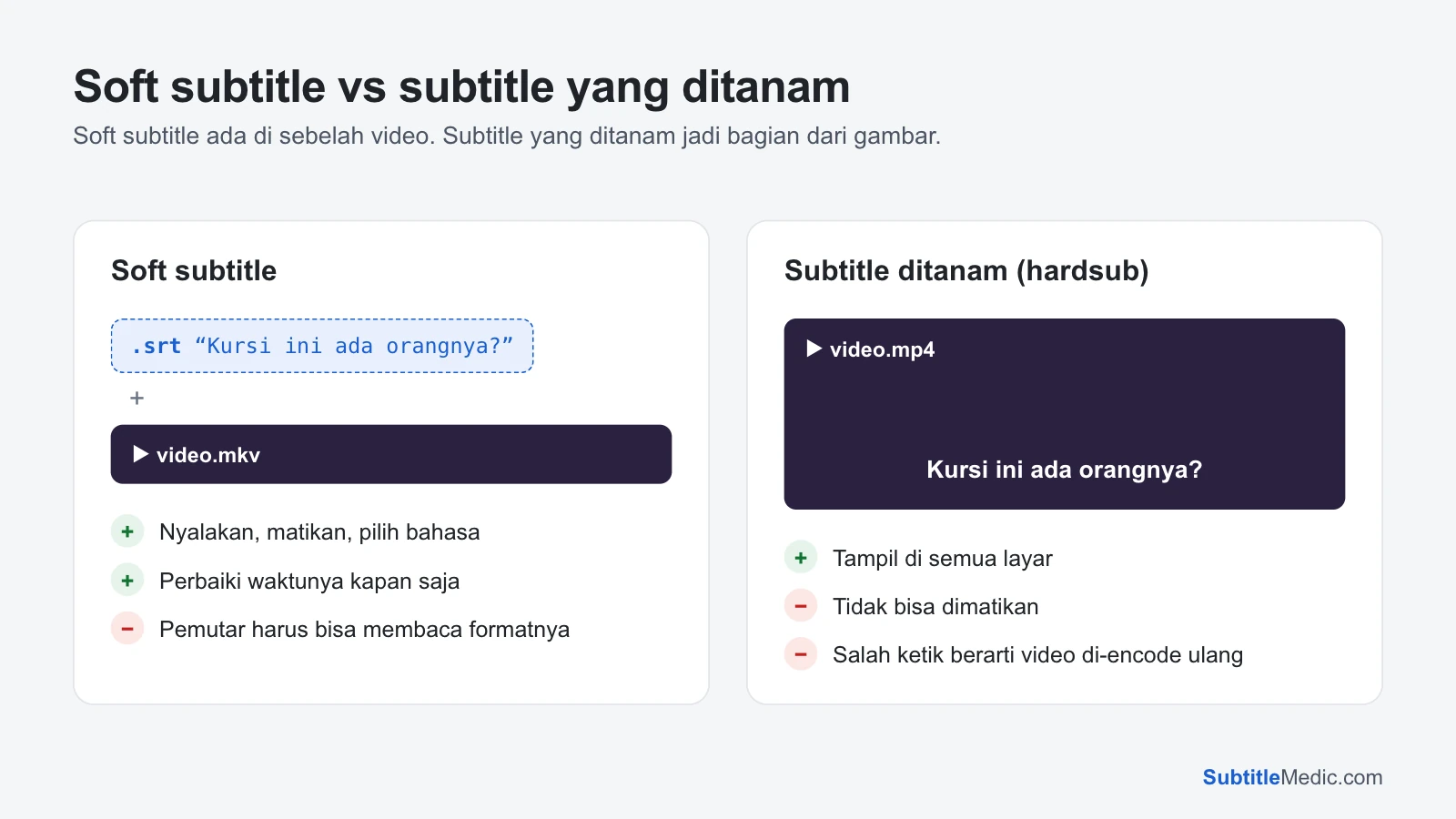
Jadi ada dua jalan bagi subtitle untuk sampai ke TV: sebagai teks dalam format yang dibaca Chromecast, atau ditanam ke gambar oleh aplikasi sebelum dikirim. Setiap solusi di bawah adalah salah satu dari keduanya.
2. Cast dari VLC di komputer
VLC 3 bisa melakukan cast ke Chromecast, tapi subtitle-nya hanya jalan sebagian waktu. Pengembang VideoLAN sudah menjelaskan alasannya: VLC hanya menampilkan subtitle kalau ia memang harus mengonversi video untuk Chromecast, dan menanam subtitle selama konversi itu. Video yang bisa diputar Chromecast apa adanya (kebanyakan MP4) dikirim tanpa diubah, dan subtitle-nya tertinggal di komputer. Dukungan untuk kedua kasus direncanakan untuk VLC 4, bukan rilis 3.0.
Yang bisa kamu lakukan:
- Tanam subtitle sebelum cast, dengan konverter video seperti HandBrake. Hasilnya tampil dengan subtitle di layar mana pun, tapi subtitle tidak bisa dimatikan lagi.
- Cast tab browser (langkah 3).
- Pakai server media yang mengonversi subtitle untukmu (langkah 4).
3. Cast tab browser
Cast tab mengirim salinan apa yang tampil di tab, termasuk subtitle, jadi formatnya tidak penting lagi. Buka video dan subtitle-nya di Pemutar Subtitle, yang memutar keduanya di browser tanpa mengunggahnya, mulai putar, lalu di Chrome pilih ⋮ → Cast… (di versi baru ada di bawah Cast, simpan, dan bagikan), pilih Chromecast-mu dan cast tab itu. Jadikan video layar penuh supaya memenuhi TV.
Karena gambarnya disalin dari layar, hasilnya sedikit kurang tajam dibanding cast biasa dan bergantung pada Wi-Fi. Untuk nonton santai biasanya cukup; untuk 4K, server media lebih baik.
4. Plex dan Jellyfin
Server media mengurus subtitle untuk Chromecast sendiri: mereka mengirim subtitle teks dalam format yang dibacanya, atau menanamnya ke video kalau tidak bisa.
- SRT biasanya jalan sebagai teks. Beri nama file sesuai nama video dengan kode bahasa (
Movie (2024).id.srt), perbarui library dan pilih subtitle di aplikasi sebelum cast. - ASS / SSA (anime, fansub) dan subtitle gambar (PGS dari Blu-ray) sering ditanam. Itu butuh server kencang; di server lambat, pemutaran tersendat atau subtitle kadang hilang. Konversi file dengan ASS ke SRT supaya subtitle tidak perlu ditanam. Subtitle di dalam file .mkv bisa disimpan sebagai file .srt terpisah dengan Ekstrak Subtitle dari MKV.
Kalau subtitle tampil di aplikasi Plex atau Jellyfin di ponsel tapi hilang saat cast, pilih lagi subtitle-nya setelah cast dimulai: pemutar di Chromecast menyimpan pilihan subtitle-nya sendiri.
5. Halaman web atau aplikasimu sendiri
Kalau kamu melakukan cast dari situs atau aplikasi yang kamu buat dengan Cast SDK, kirim subtitle sebagai text track WebVTT. Konversi file .srt dengan SRT ke VTT. Dokumentasi Google juga mewajibkan file subtitle disajikan dengan header CORS, supaya Chromecast boleh mengambilnya dari servermu. Header CORS yang hilang adalah alasan paling umum file .vtt yang benar tetap tidak muncul.
6. Huruf rusak
Kalau teksnya menampilkan é, đ, tanda tanya atau kotak, bukan huruf beraksen, subtitle itu disimpan dengan encoding regional lama, dan aplikasi yang mengonversinya untuk Chromecast salah menebak. Perbaiki Encoding Subtitle mendeteksi encoding-nya, menampilkan teks yang sudah diperbaiki, lalu menyimpan file sebagai UTF-8, yang dibaca benar oleh semua aplikasi. Lakukan ini sebelum mengonversi atau menanam subtitle.
7. Subtitle terlalu cepat atau terlambat
Kalau barisnya muncul tapi tidak cocok dengan suara, file itu dibuat untuk rilis film yang berbeda. Cast tidak menambah jeda sendiri, jadi perbaiki filenya:
- Pemutar Subtitle: putar video dengan subtitle-nya di browser, geser sampai pas, lalu unduh file yang sudah sinkron.
- Ubah Frame Rate Subtitle: saat baris-baris awal pas tapi selisihnya makin besar seiring film berjalan.
Cara memperbaiki subtitle yang tidak sinkron menjelaskan cara membedakan kedua masalah itu.
Checklist singkat
- Aplikasi yang kamu pakai untuk cast memang mengirim subtitle (VLC hanya saat mengonversi video).
- Subtitle dipilih di aplikasi setelah cast dimulai.
- Untuk aplikasimu sendiri: WebVTT, disajikan dengan CORS.
- Masih gagal? Cast tab dari Pemutar Subtitle, atau tanam subtitle-nya.
- Teksnya disimpan sebagai UTF-8.
Pakai TV box atau stick? Lihat Subtitle Fire TV Stick tidak muncul dan Subtitle Roku tidak muncul, atau panduan umum Subtitle tidak muncul di TV.