Ubah caption YouTube jadi transkrip bersih, tanpa baris yang berulang
Diperbarui 30 Oktober 2026
Kamu butuh ucapan dalam sebuah video sebagai teks: untuk catatan, artikel blog, kutipan, terjemahan atau ringkasan. YouTube sudah punya kata-katanya, karena hampir setiap video punya caption, ditulis oleh pembuatnya atau dibuat otomatis. Tugasnya tinggal mengeluarkan file caption itu dari YouTube dan membuang semua yang bukan kata.
Kalau dikerjakan manual, butuh waktu lama. File caption penuh baris waktu, dan caption otomatis mengulang setiap kalimat dua atau tiga kali. Berikut cara mendapatkan filenya, dan cara mengubahnya jadi transkrip yang enak dibaca.
Dapatkan file caption
Dari channel kamu sendiri, YouTube Studio menyediakan filenya:
- Di YouTube Studio, pilih Subtitel (Subtitles) di menu kiri lalu klik videonya.
- Cari bahasa yang kamu mau. Caption otomatis punya baris sendiri, ditandai sebagai otomatis.
- Buka menu ⋮ (Opsi) di ujung baris itu dan pilih Download.
- Pilih
.vtt,.srtatau.sbv.
Nama menunya bisa sedikit berbeda antar versi Studio, tapi tombol unduhnya selalu ada di menu baris bahasa. Ketiga format itu sama-sama bisa dipakai untuk transkrip. Kata dan waktunya sama, hanya cara penulisannya yang berbeda.
Dari video orang lain, Studio tidak bisa membantu: Studio hanya menampilkan video di channel yang kamu kelola. Di komputer, buka deskripsi di bawah video, klik …selengkapnya (…more) lalu Tampilkan transkrip (Show transcript). Sebuah panel terbuka berisi setiap caption dan waktunya, dan menu ⋮ di panel itu bisa menyembunyikan waktunya. Kamu bisa memilih teksnya dan menyalinnya, tapi hasilnya satu baris pendek per caption, tanpa paragraf.
Alat pengunduh seperti yt-dlp menyimpan caption video publik sebagai file, biasanya .vtt. Untuk caption otomatis, itulah file dengan baris berulang yang dijelaskan di bawah. Transkrip video orang lain boleh untuk catatan pribadi; menerbitkannya berarti menerbitkan kata-kata mereka, jadi minta izin dulu.
Kenapa caption otomatis mengulang setiap baris
 Buka ukuran penuh (tab baru)
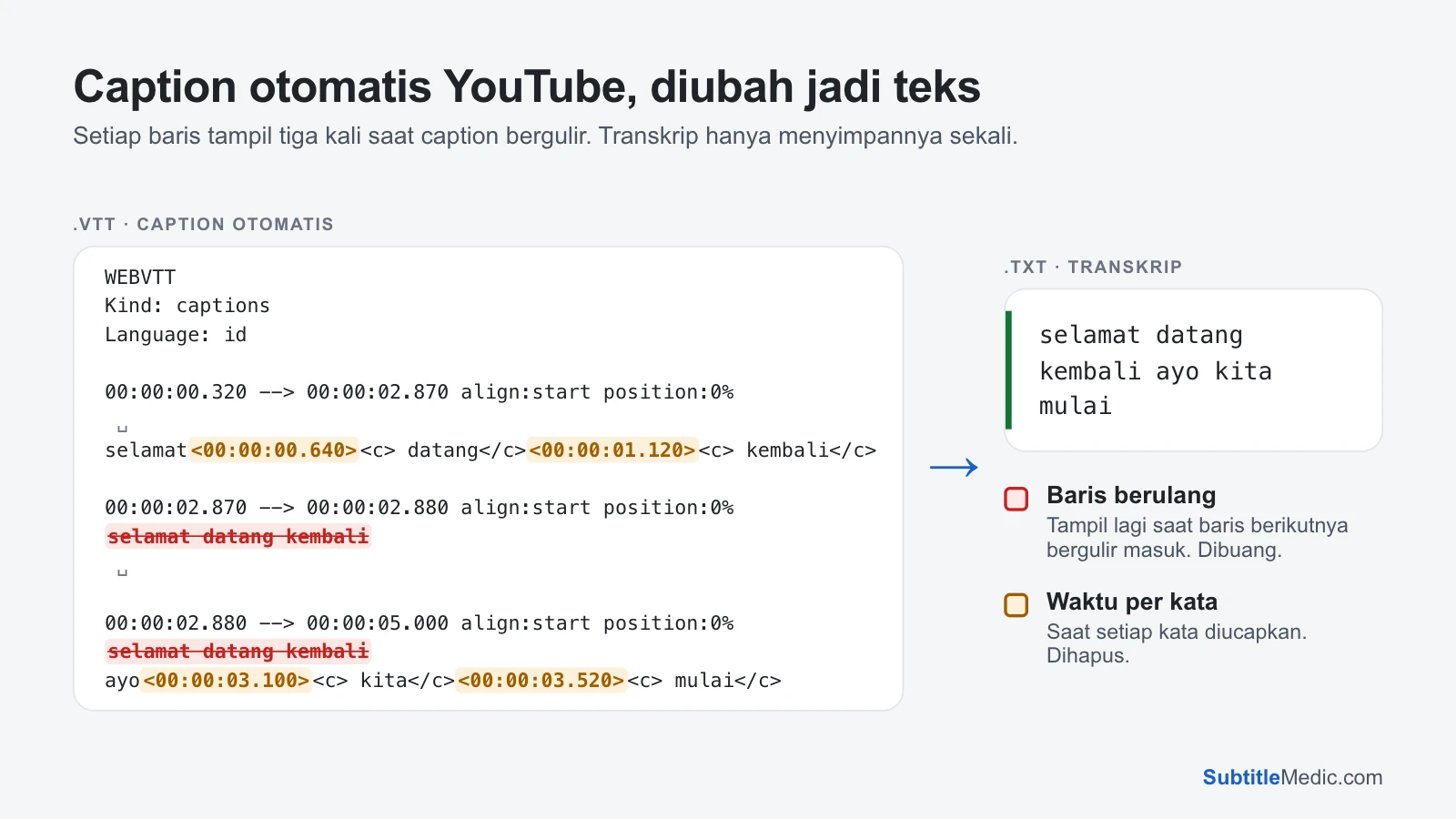
Caption otomatis di YouTube bergulir. Ada dua baris di layar, dan saat baris baru mulai, baris lama naik ke atas alih-alih hilang. File caption tidak punya cara untuk bilang “naik”, jadi file menulis ulang isi layar setiap kali:
- cue pertama berisi baris baru, dengan tag waktu seperti
<00:00:00.640>sebelum setiap kata, supaya kata-katanya muncul satu per satu; - cue berdurasi 10 milidetik berisi baris yang sudah lengkap sendirian, sebagai jembatan ke baris berikutnya;
- cue berikutnya berisi baris yang sama lagi, di atas baris baru.
Di YouTube ini terlihat mulus. Dibaca sebagai teks, setiap kalimat muncul tiga kali, dan tag per kata membuatnya hampir tidak terbaca. Seperti inilah file VTT dari alat pengunduh.
File yang diunduh dari YouTube Studio lebih rapi. Setiap potongan teks biasanya muncul sekali, tapi potongannya pendek, waktunya saling tumpang tindih, dan sering memotong kalimat di tengah. Caption otomatis juga bisa hanya punya sedikit tanda baca atau tidak sama sekali, tergantung bahasanya.
Ubah jadi teks
File .vtt: buka Konversi VTT ke TXT lalu taruh filenya. Alat ini mengenali caption bergulir dari tag waktu per katanya dan menyimpan setiap baris saat pertama kali muncul. Tag, baris waktu, pengaturan cue dan header WEBVTT dibuang. Ringkasan di bawah opsi menghitung baris yang dibuang, jadi kamu bisa melihat hasilnya. Unduh file .txt-nya.
File .srt: Konversi SRT ke TXT melakukan hal yang sama. File SRT dari Studio tidak punya pengulangan karena bergulir. Tapi kalau alat pengunduh sudah mengubah caption bergulir ke SRT untukmu, tag per katanya hilang sementara pengulangannya tetap ada, dan tidak ada apa pun di file yang membedakan pengulangan dari kalimat yang memang diucapkan dua kali. Kalau alat pengunduh memberi pilihan, ambil VTT.
File .sbv: ubah dulu ke SRT dengan Konversi SBV ke SRT, lalu pakai Konversi SRT ke TXT. Kedua langkah menyimpan setiap kata.
Ketiga alat berjalan di browser kamu. Filenya tidak pernah diunggah, dan itu penting kalau videonya rapat internal atau materi kelas yang belum dipublikasikan.
Pakai timestamp atau tidak
Alat transkrip punya dua sakelar. Kalau keduanya mati, kamu mendapat kata-katanya saja, satu caption per baris.
Tanpa timestamp kalau teksnya akan dipakai di tempat lain: penerjemah, peringkas, penghitung kata, pencarian di seluruh materi kursus. Di sana waktu hanya mengganggu.
Dengan timestamp kalau kamu perlu menemukan momennya lagi. Setiap baris, atau setiap paragraf, diawali waktunya dalam kurung siku, seperti [00:12:40]. Itu yang kamu perlukan untuk mengutip seseorang, membuat catatan belajar, dan menulis daftar bab untuk video panjang.
Jadikan paragraf supaya enak dibaca
Caption memotong ucapan jadi potongan dua atau tiga detik, dan caption otomatis sering terputus di tengah kalimat. Nyalakan Gabungkan menjadi paragraf: potongan yang berurutan digabung, dan jeda lebih dari dua detik memulai paragraf baru. Paragraf yang panjang juga diakhiri di akhir kalimat berikutnya, dan caption otomatis tanpa tanda baca dipotong kira-kira setiap seribu karakter.
Untuk ceramah atau kuliah, nyalakan kedua sakelar. Hasilnya paragraf yang mudah dibaca, masing-masing dengan waktu mulainya.
Alat ini menggabung dan memotong hanya berdasarkan waktu. Alat ini tidak bisa menambahkan tanda baca atau tahu di mana topik baru dimulai, jadi baca teksnya sekali dan tambahkan jeda yang dibutuhkan pembaca.
Perbaiki kata-katanya: di teks atau di caption
Caption otomatis sering salah menangkap nama orang, merek dan istilah teknis. Di mana memperbaikinya tergantung apakah caption-nya juga perlu jadi lebih baik:
- Yang penting hanya transkripnya: perbaiki kata-katanya di file
.txt. Cari dan ganti langsung membereskan nama yang salah dengar dua puluh kali. - Caption di YouTube juga perlu benar: perbaiki filenya dulu di Editor Subtitle. Editor ini membuka
.vtt,.srtdan.sbv, bisa memutar video di samping caption-nya dan menyimpan dalam format yang sama. Unggah file yang sudah diperbaiki di Studio, lalu ubah file yang sama itu jadi teks. Keduanya benar, dan kamu cukup memperbaiki sekali.
Caption penuh [Music] dan [Applause]? Hapus SDH dari Subtitle membuang deskripsi suara sebelum kamu mengonversi.
Simpan file caption aslinya. Transkrip tidak bisa jadi caption lagi: waktunya sudah hilang, atau hanya tersisa waktu mulai setiap paragraf.
Lebih lanjut tentang format-format ini
Apa itu file VTT? menjelaskan dari mana file .vtt berasal dan apa isinya. Cara membuka file SBV membahas format milik YouTube sendiri, format ketiga yang ditawarkan Studio. Dan kalau yang kamu perlukan subtitle untuk pemutar, bukan teks, SRT vs VTT membantumu memilih formatnya.