Cara membuka file SBV: baca, putar, edit atau konversi
Diperbarui 29 Oktober 2026
Kamu mengunduh caption dari YouTube Studio, atau seseorang mengirimimu file berakhiran .sbv, dan klik dua kali tidak menghasilkan apa-apa. Komputer bertanya mau dibuka dengan aplikasi apa, atau pemutar video yang kamu coba mengabaikannya. File-nya tidak rusak. SBV adalah format caption YouTube, dan di luar YouTube hanya sedikit program yang mengenalnya.
Kabar baiknya: file SBV adalah teks biasa. Kamu bisa membacanya di editor teks apa pun, memutarnya di VLC, mengeditnya di browser, dan mengubahnya ke SRT atau VTT untuk dipakai di tempat lain.
Apa itu file SBV
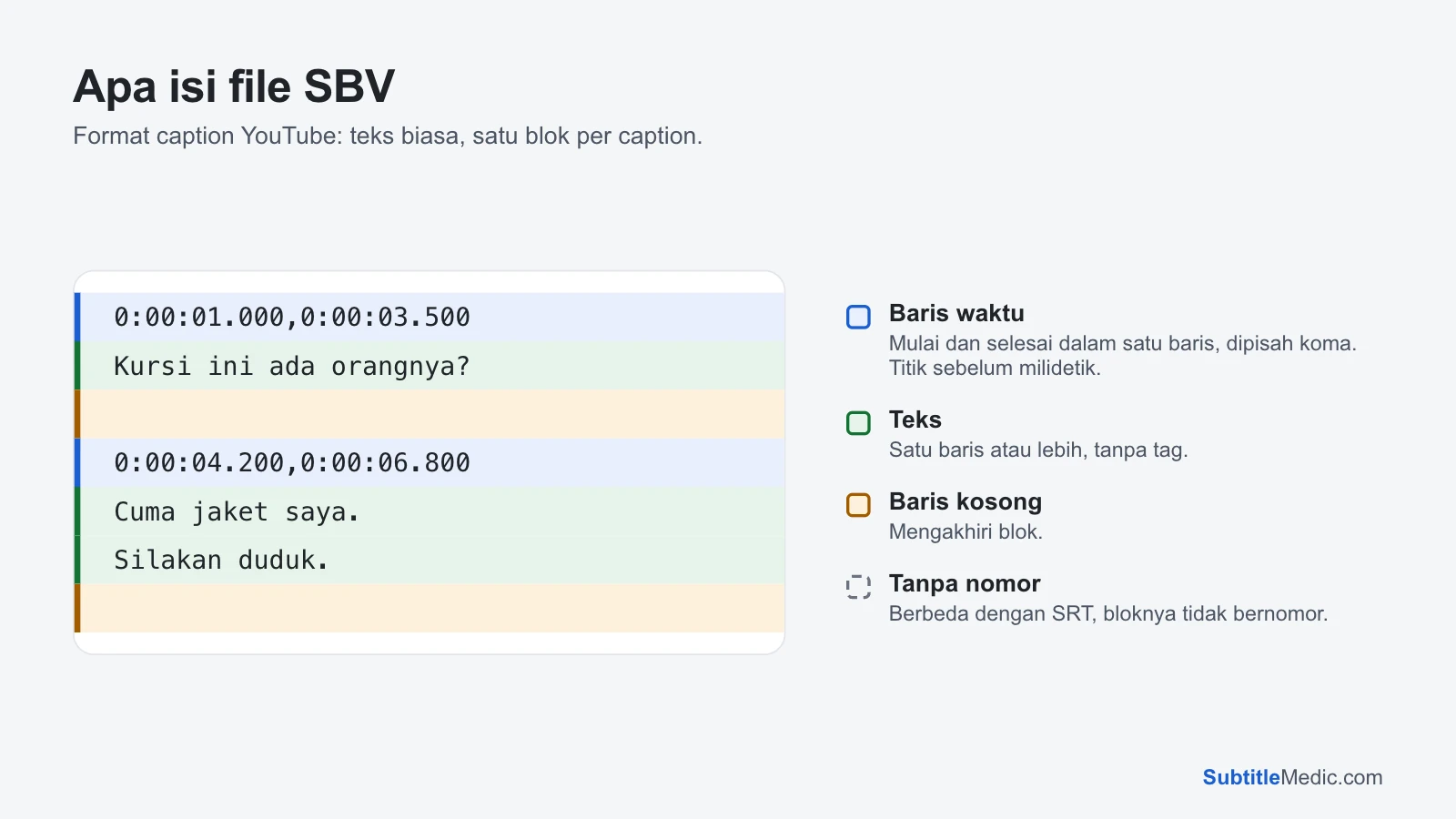
SBV adalah format yang dipakai YouTube untuk caption di YouTube Studio. Format ini versi sederhana dari format lama bernama SubViewer, dan hanya menyimpan dua hal: kapan setiap caption muncul, dan apa isinya.
 Buka ukuran penuh (tab baru)
Dibandingkan SRT, format yang diharapkan sebagian besar pemutar, ada tiga perbedaan: tidak ada nomor di atas setiap caption, waktu mulai dan selesai ada di satu baris dan dipisah koma, dan ada titik sebelum milidetik. Perbedaannya kecil, tapi cukup untuk membuat pemutar yang dibuat untuk SRT tidak menemukan apa pun yang bisa dibaca.
Kamu mungkin juga menemukan file .sub yang diawali [INFORMATION]. Itu SubViewer 2.0, saudara SBV yang lebih tua. Konversi SUB ke SRT bisa membacanya.
Buka untuk dibaca
Di Windows, klik kanan file-nya, pilih Open with, lalu Notepad. Supaya selalu begitu, centang Always use this app atau pilih lewat Choose another app.
Di Mac, klik kanan file-nya dan pilih Open With → TextEdit. Kalau TextEdit tidak ada di daftar, pilih Other… lalu cari di Applications.
Di ponsel, buka dengan aplikasi penampil teks atau pengelola file yang bisa menampilkan file teks. Untuk membaca tidak masalah; untuk mengedit di layar kecil, alat di browser lebih mudah, lihat di bawah.
File yang diunduh dari YouTube disimpan sebagai UTF-8, jadi huruf beraksen dan aksara lain tampil benar di editor modern mana pun.
Putar bersama videonya
VLC (versi 3 ke atas) bisa membaca SBV. Beri file caption nama yang sama dengan videonya, misalnya kuliah.mp4 dan kuliah.sbv, dan simpan di folder yang sama: VLC memuatnya sendiri. Atau, saat video diputar, pilih Subtitle → Add Subtitle File dan pilih file .sbv.
Sebagian besar pemutar lain tidak bisa. Smart TV, Plex, Jellyfin, pemutar di ponsel dan editor video biasanya mengharapkan SRT. Untuk semua itu, konversi file-nya dulu (lihat di bawah). Hanya butuh beberapa detik dan timing-nya tetap sama persis.
Mau cek cepat di browser? Pemutar Subtitle membuka video dan file .sbv berdampingan dan memutar caption-nya di atas gambar. Tidak perlu memasang apa pun dan tidak ada yang diunggah.
Edit file-nya
Di editor teks, ubah kata-katanya dan biarkan strukturnya:
- Pertahankan baris waktu dalam bentuk
0:00:01.000,0:00:03.500, dengan koma di antara mulai dan selesai. - Sisakan satu baris kosong di antara caption.
- Simpan sebagai teks biasa dengan UTF-8. Di TextEdit, pilih Format → Make Plain Text sebelum menyimpan kalau file-nya berubah menjadi rich text.
Di browser, Editor Subtitle membuka file .sbv langsung. Setiap caption ditampilkan dengan waktu mulai, waktu selesai dan teksnya; kamu bisa memutar video di sebelahnya, memperbaiki kata, menggeser atau menghapus caption, lalu mengunduhnya lagi sebagai .sbv.
Unggah lagi ke YouTube
YouTube menerima file yang sudah diedit apa adanya:
- Di YouTube Studio, pilih Subtitel (Subtitles) di menu kiri lalu klik videonya.
- Di baris bahasanya, pilih Tambahkan (Add) di kolom Subtitel, lalu Upload file.
- Pilih opsi dengan timing (With timing), lalu pilih file
.sbvkamu. - Cek beberapa baris di pratinjau, lalu simpan.
YouTube menerima .srt dan .vtt dengan cara yang sama, jadi kamu juga bisa mengunggah file yang diedit dalam format lain.
Pakai di tempat lain: konversi
- Untuk TV, Plex, pemutar di ponsel atau editor video seperti Premiere Pro, DaVinci Resolve atau CapCut: Konversi SBV ke SRT.
- Untuk website dengan pemutar HTML5, atau platform yang meminta WebVTT: Konversi SBV ke VTT.
Keduanya mempertahankan setiap caption dan timing-nya sampai milidetik; hanya cara penulisannya yang berubah. File dikonversi di browser kamu dan tidak pernah diunggah.
Kalau file SBV tidak mau terbuka
Kamu mengganti namanya jadi .srt dan pemutar tidak menampilkan apa-apa. Mengganti nama tidak mengubah isinya: pemutar mencari nomor dan tanda panah --> dan tidak menemukan keduanya. Konversi, jangan sekadar ganti nama.
Hurufnya terlihat salah. File dari alat caption lama kadang disimpan dengan encoding regional, bukan UTF-8. Perbaiki Encoding Subtitle bisa membaca file .sbv, menemukan encoding yang benar dan menyimpannya sebagai UTF-8.
Setiap caption sangat pendek dan saling tumpang tindih. Begitulah caption otomatis YouTube dibuat: potongan pendek yang bergulir naik di layar. Hasil konversinya tetap benar, tapi lebih enak dibaca di YouTube daripada di pemutar.
Caption-nya terlalu cepat atau telat. Kalau kamu memotong awal video setelah membuat caption, setiap caption meleset dengan selisih yang sama. Geser Waktu Subtitle menggeser semuanya sekaligus dan mempertahankan format .sbv.
Untuk membandingkan SBV dengan format yang dipakai sebagian besar pemutar, lihat Apa itu file SRT? Dan untuk memasang file hasil konversi ke video, Cara menambahkan subtitle ke video membahas setiap perangkat.