Cara menambahkan file subtitle ke video
Diperbarui 24 Oktober 2026
Kamu punya video dan file subtitle, biasanya berformat .srt, dan ingin melihat keduanya bersamaan. Caranya tergantung di mana kamu menonton: pemutar di komputer, TV, media server, HP, atau website. Panduan ini membahas semuanya, dari trik dua detik yang bisa dipakai hampir di mana saja sampai menanam subtitle secara permanen ke dalam gambar.
Soft subtitle dan subtitle yang ditanam
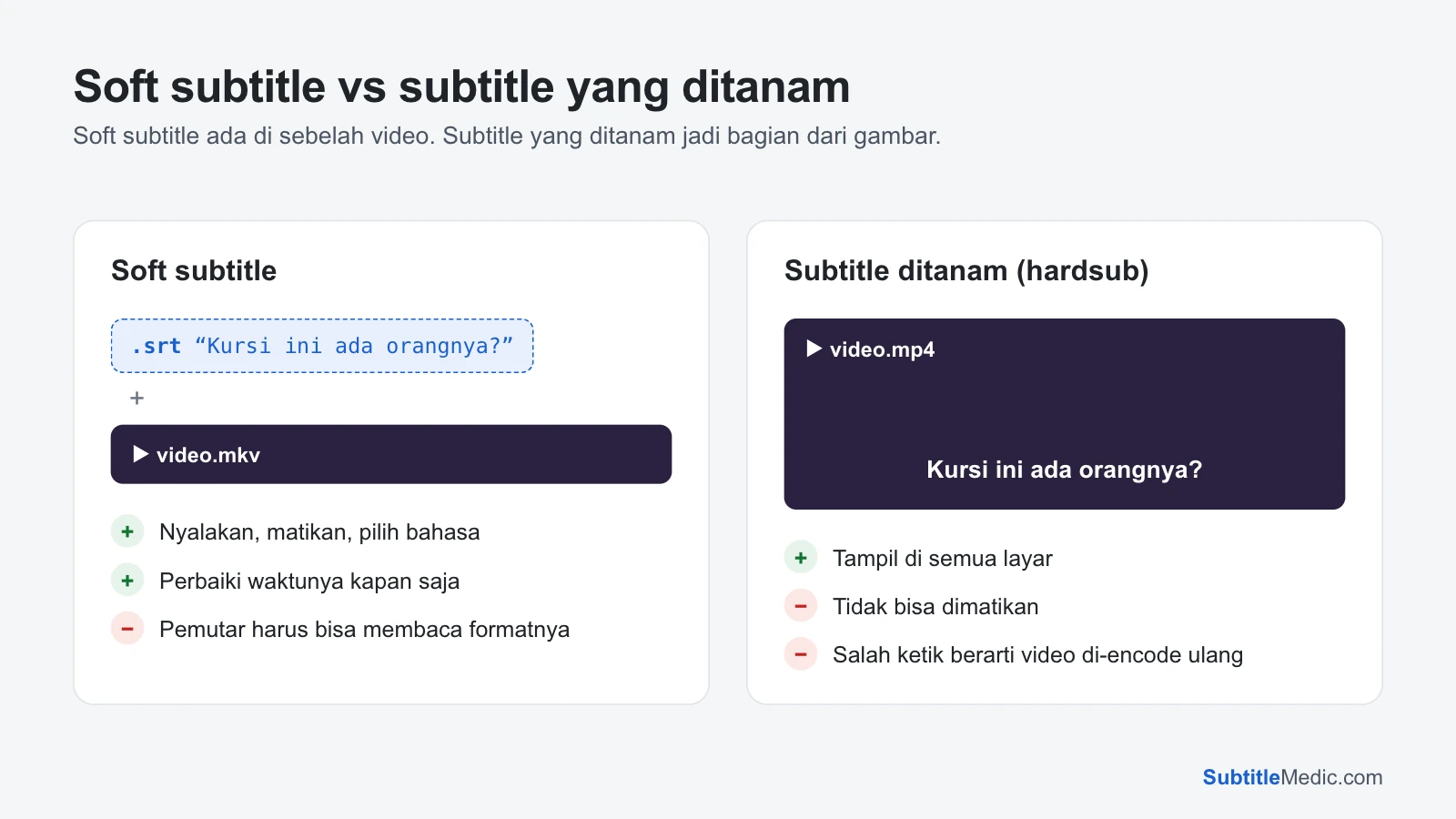
Ada dua cara memasang subtitle di video, dan ada baiknya kamu tahu mana yang kamu butuhkan.
- Soft subtitle tetap berupa file terpisah (atau track terpisah di dalam .mkv atau .mp4). Kamu bisa menyalakan dan mematikannya, memilih bahasa, mengubah ukuran, dan memperbaiki waktunya nanti. Inilah yang kamu butuhkan hampir di setiap kasus.
- Subtitle yang ditanam (hardsub) digambar langsung ke dalam gambar video. Subtitle ini tampil di layar mana pun, bahkan yang mengabaikan file subtitle, tapi tidak pernah bisa dimatikan atau diperbaiki tanpa meng-encode ulang videonya.
 Buka ukuran penuh (tab baru)
Mulailah dengan soft subtitle. Tanam subtitle hanya kalau kamu membagikan video ke perangkat atau platform yang tidak bisa memuat file subtitle.
Trik yang bisa dipakai hampir di mana saja: samakan nama file
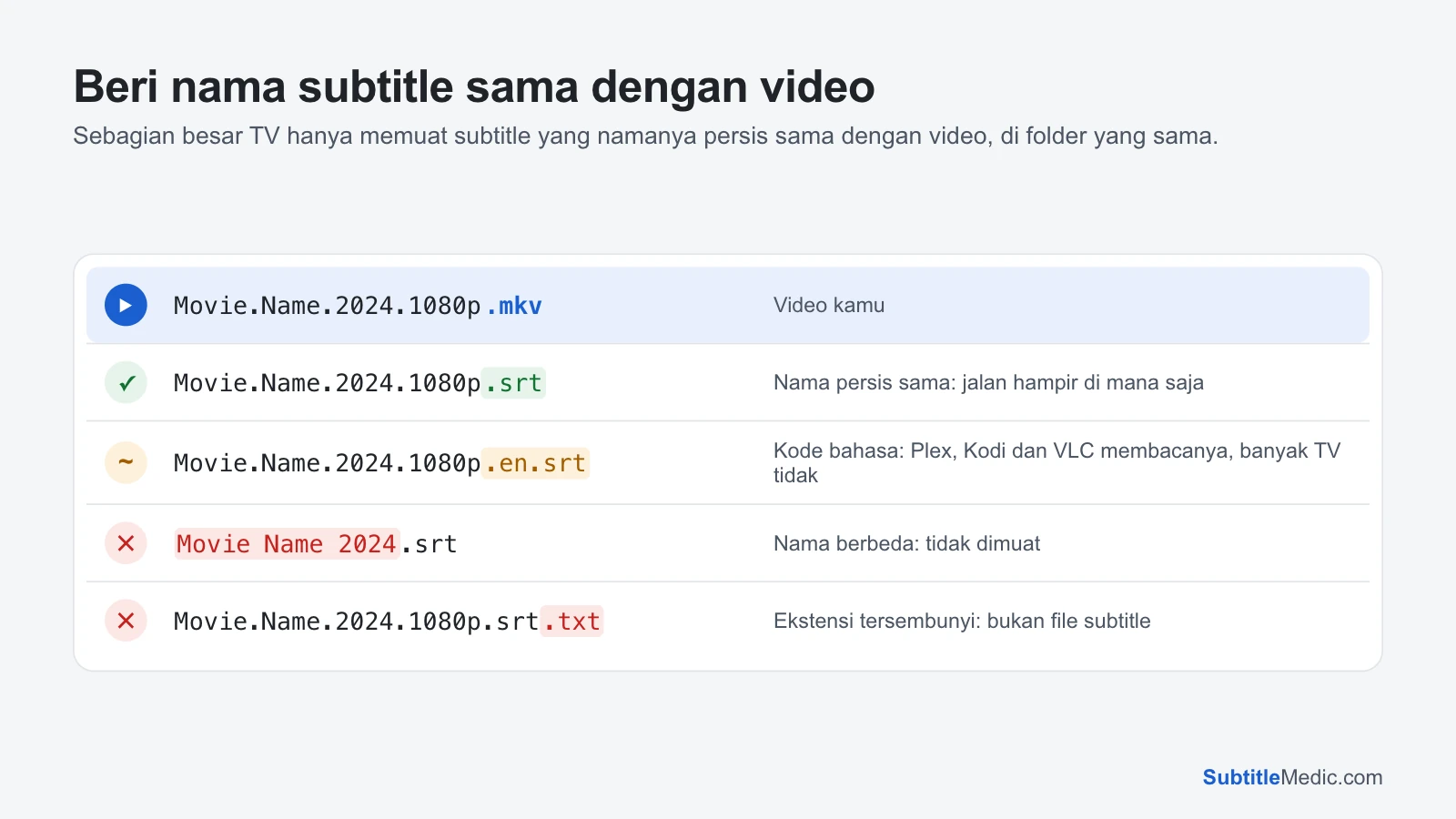
Taruh file subtitle di folder yang sama dengan video dan beri nama yang sama, cukup ganti ekstensinya:
Liburan 2026.mp4
Liburan 2026.srt
VLC, MPV, MPC-HC, Kodi, Plex, Jellyfin, Infuse dan sebagian besar smart TV akan memuat subtitle dengan sendirinya. Kalau kamu punya beberapa bahasa, tambahkan kode bahasa sebelum ekstensi:
Liburan 2026.en.srt
Liburan 2026.id.srt
 Buka ukuran penuh (tab baru)
Pemutar mencantumkan masing-masing di bawah nama bahasanya, dan banyak yang otomatis memilih yang benar sesuai pengaturanmu. Plex dan Jellyfin juga memahami .forced.srt untuk subtitle yang hanya menerjemahkan tulisan dan dialog berbahasa asing.
Di komputer
VLC (Windows, Mac, Linux). Saat video diputar, buka Subtitle → Add Subtitle File lalu pilih file .srt-nya. Kamu juga bisa menyeret file subtitle ke video yang sedang diputar. Ganti track di Subtitle → Sub Track, atau tekan V untuk berpindah dari satu track ke track lain.
MPV. Seret file subtitle ke jendela, atau jalankan dengan mpv --sub-file=movie.srt movie.mp4. Tekan j untuk mengganti track subtitle dan v untuk menyembunyikannya.
MPC-HC dan MPC-BE. Seret file ke pemutar, atau pakai File → Load Subtitle (Ctrl+L).
Aplikasi Films & TV di Windows. Buka menu subtitle di pemutar dan pilih Choose subtitle file.
QuickTime di Mac tidak bisa memuat file .srt. Pakai VLC atau IINA, atau tambahkan subtitle sebagai track dengan alat seperti Subler.
Di smart TV atau set-top box
Salin video dan file .srt ke flashdisk, di folder yang sama dan dengan nama yang sama, lalu putar video dari pemutar media TV. Nyalakan subtitle lewat tombol opsi TV saat video diputar.
TV adalah pemutar yang paling rewel. Kalau tidak ada yang muncul, mungkin nama filenya sedikit berbeda, encoding teksnya tidak bisa dibaca TV, atau TV tidak mendukung formatnya. Kenapa subtitle tidak muncul di TV membahas setiap penyebab dan solusinya.
Di Plex, Jellyfin dan Kodi
Taruh subtitle di sebelah video di folder library, dengan nama seperti di atas, lalu refresh library (di Plex: Refresh Metadata pada item itu). Subtitle akan muncul di menu track saat video diputar. Plex dan Jellyfin juga bisa mencari subtitle secara online, tapi file yang kamu taruh sendiri adalah yang bisa kamu kendalikan.
Kalau aplikasi TV membuat Plex mengonversi video saat subtitle dinyalakan, biasanya penyebabnya format subtitle: subtitle ASS yang bergaya sering memaksa server menanamnya ke video. File SRT adalah pilihan paling ringan untuk streaming ke TV.
Di HP atau tablet
Pemutar bawaan di iPhone dan sebagian besar HP Android tidak bisa memuat file subtitle eksternal. Instal VLC for Mobile (gratis di iOS dan Android), salin video dan file .srt ke folder yang sama atau ke penyimpanan milik VLC, lalu buka video di VLC. Di Android, MX Player dan Just Player juga bisa melakukan hal yang sama.
Di YouTube dan situs video lain
YouTube. Di YouTube Studio, buka videonya, masuk ke Subtitel, pilih bahasa, lalu Tambahkan → Upload file dan pilih opsi dengan waktu (“With timing”). YouTube menerima .srt, .vtt dan .sbv, serta beberapa format lain.
Vimeo, Facebook dan LinkedIn semuanya punya bagian caption atau subtitle di pengaturan video yang menerima file .srt, dan Vimeo juga menerima .vtt. Kalau sebuah situs menolak satu format, konversi SRT ke VTT atau VTT ke SRT lalu unggah lagi.
Di halaman web milikmu
Elemen <video> HTML5 menampilkan subtitle dari elemen <track>, dan hanya bisa membaca WebVTT:
<video controls src="trip.mp4">
  <track kind="subtitles" src="trip.id.vtt" srclang="id" label="Bahasa Indonesia" default />
</video>
File .srt di src akan dimuat tanpa error apa pun dan tidak menampilkan apa-apa. Konversi dulu dengan SRT ke VTT, dan sajikan file .vtt dari situs yang sama dengan halamannya.
Menanam subtitle ke dalam video
Kalau subtitle harus tampil di mana saja, bahkan di platform yang tidak mendukung subtitle, tanam ke dalam video:
- HandBrake (gratis). Buka video, masuk ke tab Subtitles, pilih Import Subtitle dan pilih file .srt kamu, lalu centang Burn In dan mulai proses encode.
- FFmpeg.
ffmpeg -i movie.mp4 -vf subtitles=movie.srt movie-subbed.mp4menggambar subtitle ke setiap frame.
Perbaiki waktu dan hurufnya sebelum subtitle ditanam, karena sesudahnya tidak bisa diubah lagi.
Sebelum menambahkan subtitle: cek filenya
Dua masalah menjadi penyebab sebagian besar kesulitan, dan keduanya cepat diperbaiki:
- Teks muncul terlalu cepat atau terlambat. Cari selisihnya di VLC, lalu perbaiki file dengan Geser Waktu Subtitle. Kalau selisihnya membesar sepanjang film, baca Cara memperbaiki subtitle yang tidak sinkron.
- Huruf beraksen atau tanda kutip tampil sebagai é, ’ atau tanda tanya. File memakai encoding teks lama. Perbaiki Encoding Subtitle menyimpannya sebagai UTF-8, yang bisa dibaca semua pemutar.
Punya file .vtt tapi pemutarmu hanya menerima .srt, seperti sebagian TV atau aplikasi edit video? Konversi VTT ke SRT. Semua alat di situs ini berjalan di browser kamu, jadi file kamu tidak pernah diunggah.