Subtitle MX Player menampilkan karakter aneh? Perbaiki langsung di ponsel
Diperbarui 29 Oktober 2026
Kamu mengunduh film dan subtitle-nya ke ponsel Android, membukanya di MX Player, dan teksnya penuh simbol: ’ di tempat tanda kutip ’, é di tempat é, tanda tanya di dalam belah ketupat, atau kotak kosong di tempat huruf. Subtitle-nya sendiri biasanya baik-baik saja. MX Player membacanya dengan encoding yang salah, atau menggambarnya dengan font yang tidak punya huruf itu.
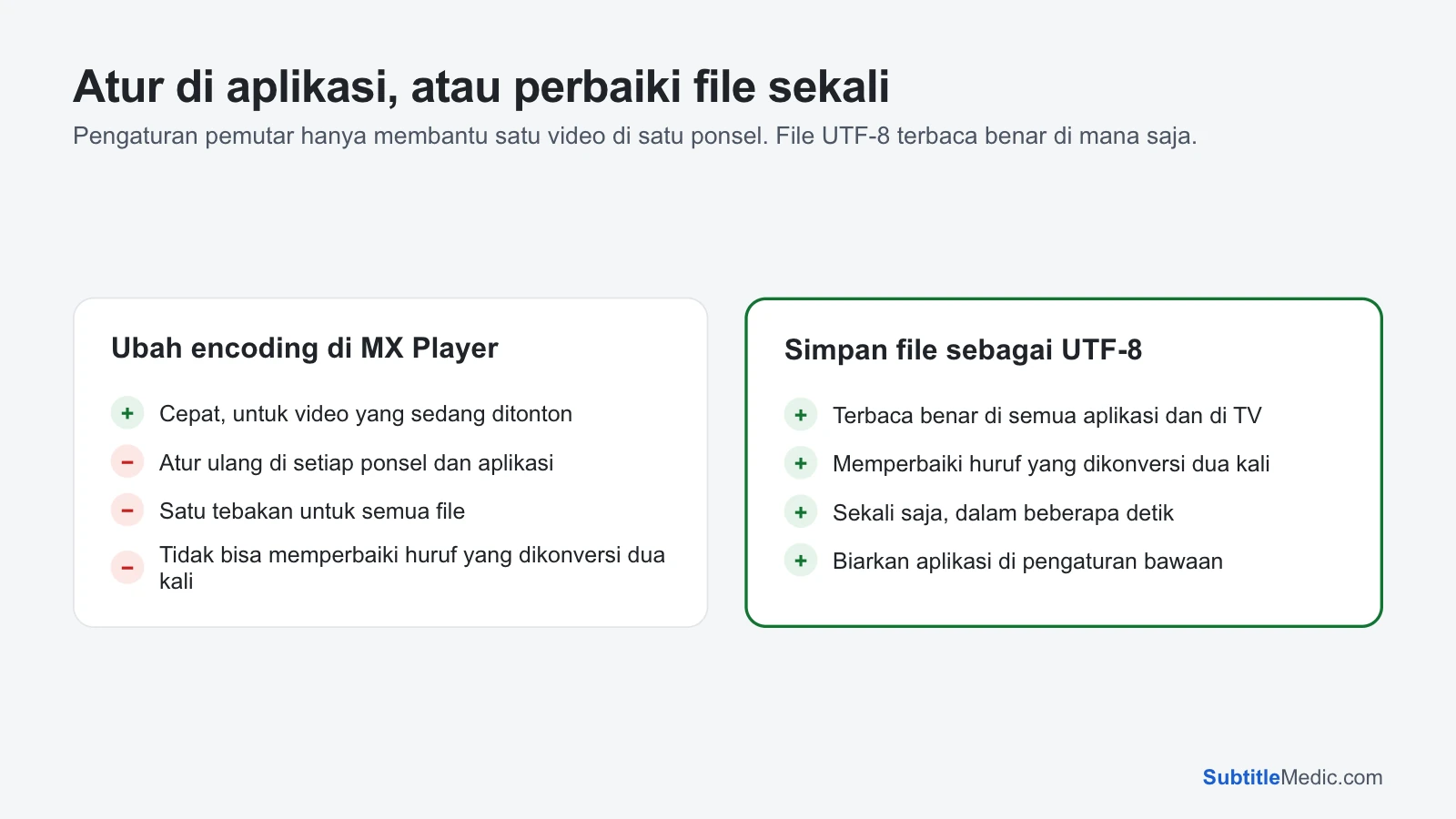
Kamu bisa memperbaikinya di dalam aplikasi, untuk video ini di ponsel ini, atau memperbaiki file-nya sekali supaya terbaca benar di mana saja.
Apa arti simbol-simbol itu
é,è,’: file-nya UTF-8 tapi dibaca sebagai code page Barat lama, atau sudah dikonversi dua kali sebelum sampai ke kamu.?atau�di tempat huruf: file disimpan dengan code page regional lama, seperti Windows-1252 atau Windows-1250, dan dibaca sebagai UTF-8.- Huruf dari alfabet lain di dalam kata: code page regional yang dipilih salah.
- Kotak kosong
□: encoding-nya benar, tapi font subtitle tidak punya bentuk untuk huruf itu.
Subtitle bahasa Indonesia jarang punya huruf beraksen, jadi masalahnya sering terlihat di tanda kutip miring, tanda pisah — dan elipsis …. File subtitle tidak mencatat encoding-nya, jadi pemutar harus menebak. Kebanyakan file baru adalah UTF-8, yang dibaca sama oleh semua aplikasi. File lama, dan banyak file di situs subtitle, tidak.
 Buka ukuran penuh (tab baru)
Solusi 1: ubah encoding subtitle di MX Player
Banyak versi MX Player punya opsi text encoding di pengaturan subtitle, baik di pengaturan aplikasi maupun di menu subtitle saat video diputar. Nama dan letaknya berbeda di tiap versi.
- Buka pengaturan subtitle dan cari opsi text encoding.
- Pilih encoding file-mu, misalnya Windows-1252 untuk subtitle Indonesia lama dan bahasa Eropa Barat, Windows-1250 untuk Eropa Tengah, Windows-1251 untuk Sirilik. Pakai UTF-8 atau deteksi otomatis untuk file yang sudah UTF-8.
- Buka lagi videonya supaya subtitle dibaca ulang.
Cara ini cocok untuk satu file saja. Pilihannya berlaku untuk semua subtitle yang kamu buka setelahnya, jadi file dalam bahasa lain bisa rusak, dan tidak membantu di TV atau ponsel lain.
Solusi 2: simpan file sebagai UTF-8, langsung di ponsel
Perbaiki Encoding Subtitle berjalan di browser ponselmu; tidak perlu memasang apa-apa.
- Buka halamannya di Chrome dan pilih file subtitle, misalnya dari Download.
- Alat ini mendeteksi encoding file dan menampilkan teks yang sudah didekode, dengan huruf beraksen disorot. Kalau ada dua cara baca yang mirip, keduanya ditampilkan; pilih yang benar.
- Kalau teksnya punya kerusakan seperti
éyang tertulis di dalam file, biarkan Perbaiki huruf yang rusak tetap aktif. - Unduh file yang sudah diperbaiki. Nama dan formatnya tetap, sekarang dalam UTF-8.
- Pastikan subtitle ada di folder yang sama dengan video, dengan nama yang sama:
Movie.mp4danMovie.srt. Atau buka dari menu subtitle MX Player. - Kalau sebelumnya kamu mengubah encoding di MX Player, kembalikan ke UTF-8 atau deteksi otomatis.
File dibaca di ponselmu dan tidak pernah diunggah.
Kotak kosong: font
Kalau pratinjau di alat menampilkan huruf yang benar tapi MX Player menampilkan kotak, font-lah masalahnya. MX Player bisa memakai font subtitle lain: cari opsi font di pengaturan subtitle, termasuk folder untuk font milikmu sendiri. Pilih font yang mencakup bahasanya, seperti font Noto. Subtitle ASS yang bergaya bisa meminta font-nya sendiri; Konversi ASS ke SRT mengubahnya menjadi subtitle biasa yang digambar dengan font pilihanmu.
Masalah lain yang terlihat mirip
Kode muncul di layar, seperti {\an8}, {\i1} atau <font color="#ffffff">: tag format yang tidak diterapkan pemutar. Hapus Format dari Subtitle menghapusnya dan bisa mempertahankan huruf miring.
Subtitle tidak muncul sama sekali. Cek apakah nama file persis sama dengan video, termasuk ekstensi tersembunyi seperti .srt.txt. Cara menambahkan subtitle ke video menjelaskan penamaan yang diharapkan pemutar.
Mau mengecek sebelum menyalin ke ponsel? Pemutar Subtitle memutar videomu di browser dengan subtitle di atasnya, jadi kamu bisa melihat hurufnya sebelum memindahkan file.
Untuk masalah yang sama di komputer, lihat Subtitle VLC menampilkan karakter aneh.
Di TV, lihat Subtitle di Smart TV menampilkan karakter aneh; dengan server media, Subtitle Jellyfin menampilkan karakter aneh.