Subtitle VLC menampilkan karakter aneh? Dua cara memperbaikinya
Diperbarui 24 Oktober 2026
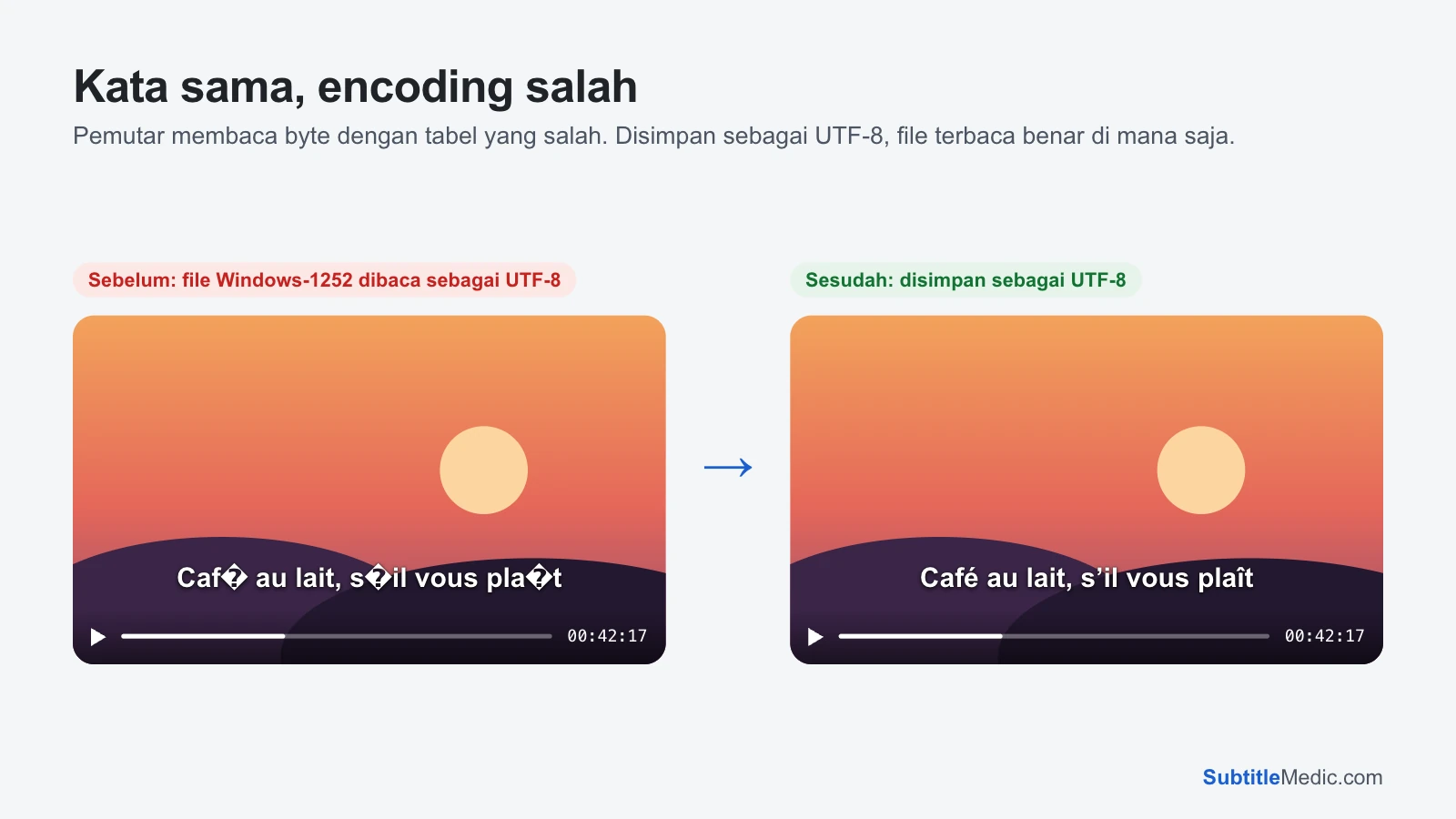
VLC bisa memutar hampir semua hal, tapi subtitle adalah bagian yang paling sering bermasalah: huruf beraksen tampil sebagai é atau đ, tanda kutip jadi ’, huruf berubah jadi tanda tanya atau belah ketupat, atau satu baris penuh jadi kotak-kotak. Videonya baik-baik saja, begitu juga biasanya kata-katanya; VLC hanya membaca file subtitle dengan encoding teks yang salah.
Ada dua jalan keluar. Kamu bisa memberi tahu VLC encoding mana yang harus dipakai, yang hanya berlaku di komputer itu. Atau kamu bisa memperbaiki filenya sendiri, yang berlaku di VLC, di TV, di Plex dan di mana pun.
Kenapa VLC salah membaca huruf
File subtitle tidak mencatat encoding yang dipakai saat disimpan. Kalau file berupa UTF-8 yang valid, VLC membacanya sebagai UTF-8 dan semuanya beres. Kalau bukan, VLC memakai encoding subtitle default-nya, yang tergantung bahasa sistem kamu, sementara file subtitle lama sering memakai encoding lain: Windows-1252, Windows-1250, Windows-1251, Windows-1258 untuk bahasa Vietnam, atau font lama TCVN3 dan VNI.
Apa yang kamu lihat menunjukkan penyebabnya:
é,đ,ố, atau’di subtitle bahasa Indonesia: file sudah dikonversi dua kali sebelum sampai ke kamu (dibaca sebagai Windows-1252, lalu disimpan lagi sebagai UTF-8). VLC sebenarnya membacanya dengan benar; kerusakannya ada di dalam file, jadi mengubah pengaturan VLC tidak akan membantu.?atau�: file memakai encoding lama dan VLC membacanya sebagai UTF-8, atau encoding default tidak punya huruf-huruf itu.- Aksen yang salah di huruf yang benar (
baònuntukbạn,DйjаuntukDéjà): VLC memakai code page regional yang salah. Chµo b¹n,Chaøo baïn: bahasa Vietnam dalam font TCVN3 atau VNI. VLC tidak punya pengaturan untuk keduanya, jadi hanya memperbaiki filenya yang bisa membantu. Lihat panduan memperbaiki subtitle Vietnam yang berantakan (dalam bahasa Inggris).- Kotak
□□padahal editor teks menampilkan hurufnya: encoding-nya benar, tapi font subtitle VLC tidak punya huruf-huruf itu.
 Buka ukuran penuh (tab baru)
Cara 1: atur encoding subtitle di VLC
- Buka Tools → Preferences lalu masuk ke Subtitles / OSD. Di Mac, buka VLC → Preferences (disebut Settings di versi terbaru) lalu masuk ke Subtitles.
- Di Default encoding, pilih encoding file kamu, misalnya Western European (Windows-1252), Eastern European (Windows-1250), Cyrillic (Windows-1251) atau Vietnamese (Windows-1258).
- Simpan, lalu tutup dan buka lagi videonya. VLC membaca encoding subtitle saat file dimuat, jadi video yang sedang diputar tetap menampilkan huruf yang lama.
Cara ini cepat, tapi ada batasnya. Pengaturan ini berlaku sebagai tebakan untuk setiap file: atur ke Sirilik dan subtitle bahasa Polandia kamu jadi rusak. Pengaturan ini tidak ikut terbawa ke TV, HP atau Plex. Dan tidak bisa memperbaiki file yang sudah dikonversi dua kali, atau font TCVN3 dan VNI, yang tidak ada di daftar VLC.
Cara 2: perbaiki filenya sekali, sebagai UTF-8
- Buka Perbaiki Encoding Subtitle dan taruh file subtitle-nya. File dibaca di browser kamu dan tidak pernah diunggah.
- Alat ini mencoba setiap encoding yang dikenalnya, termasuk font Vietnam TCVN3 dan VNI yang tidak dimiliki VLC, lalu memilih yang terbaca sebagai kata-kata sungguhan. Kalau ada dua yang berdekatan, keduanya ditampilkan supaya kamu bisa memilih.
- Baris yang sudah dikonversi dua kali (
édi dalam file) diperbaiki otomatis; pratinjau menampilkan setiap baris itu. - Unduh filenya. Nama dan formatnya tetap sama dan kini UTF-8, yang dibaca VLC dengan benar apa pun encoding default-nya. Taruh di sebelah video menggantikan file lama.
Karena UTF-8 terdeteksi tanpa perlu menebak, file yang sudah diperbaiki juga tampil benar di MPV, MPC-HC, Plex, Kodi, smart TV dan aplikasi edit video.
Kotak bukannya huruf: ganti font
Kalau huruf terlihat benar di editor teks dan di pratinjau alat ini tapi VLC menampilkan kotak, ganti font subtitle VLC:
- Tools → Preferences → Subtitles / OSD (Subtitles di Mac).
- Di Font, pilih font yang mencakup bahasamu, seperti Arial, Tahoma atau Segoe UI di Windows, atau Helvetica di Mac. Untuk bahasa Mandarin, Jepang atau Korea, pilih font yang dibuat untuk aksara itu, seperti Microsoft YaHei, Yu Gothic atau Malgun Gothic.
- Simpan lalu buka lagi videonya.
Hal lain yang terlihat seperti masalah encoding
Kode seperti {\an8}, <font color="#ffff00"> atau [Music]. Ini tag format atau deskripsi suara, bukan huruf yang rusak. VLC menyembunyikan sebagian besar tag, tapi sebagian file menulisnya dalam bentuk yang dicetak VLC. Hapus Format dari Subtitle membuangnya.
Huruf yang benar di waktu yang salah. Itu masalah waktu, bukan encoding. Tekan G atau H di VLC untuk mencari jedanya, lalu perbaiki file dengan Geser Waktu Subtitle. Cara memperbaiki subtitle yang tidak sinkron juga membahas subtitle yang makin lama makin meleset.
Tidak ada yang muncul sama sekali. Pastikan nama subtitle sama dengan video dan ada di folder yang sama, atau muat dengan Subtitle → Add Subtitle File. Cara menambahkan file subtitle ke video berisi detailnya untuk setiap pemutar.