Android TV, Google TV không hiện phụ đề: cách khắc phục
Cập nhật 28 tháng 10, 2026
TV Sony, TCL, Philips, Hisense, đầu Nvidia Shield, Google TV Streamer và Chromecast with Google TV đều chạy Android TV hoặc Google TV. Không máy nào có một bộ đọc phụ đề chung cho cả hệ thống: chính ứng dụng phát video quyết định có tìm thấy file phụ đề của bạn không, đọc được định dạng nào và vẽ chữ ra sao. Vì vậy cùng một file .srt có thể chạy tốt trong ứng dụng này mà hoàn toàn không hiện trong ứng dụng khác.
Bài này nói về file video của chính bạn, lấy từ USB hoặc máy chủ trong nhà. Trong Netflix, YouTube và các ứng dụng streaming khác, phụ đề đi kèm luồng phát, và bạn bật nó trong trình phát của ứng dụng đó.
1. Xác định ứng dụng nào đang phát video
Mở một file từ USB sẽ khởi động những ứng dụng khác nhau tùy TV:
- Trình phát của hãng TV (ứng dụng Video của Sony, Philips Media và tương tự): đọc một danh sách định dạng ngắn, thường là SRT và vài loại khác.
- VLC for Android, miễn phí trên Play Store: đọc SRT, VTT, ASS, SSA, SUB và nhiều loại khác, là ứng dụng dễ dùng nhất để thử.
- Kodi: đọc hầu hết định dạng chữ, có cài đặt phụ đề riêng.
- Plex hoặc Jellyfin: máy chủ tìm phụ đề rồi gửi sang TV.
Nếu phụ đề không hiện trong một ứng dụng, hãy mở cùng video đó bằng VLC. VLC hiện được thì file không có lỗi, lỗi nằm ở ứng dụng đầu tiên. VLC cũng không hiện thì sửa file theo các bước dưới đây.
2. Cùng tên, cùng thư mục
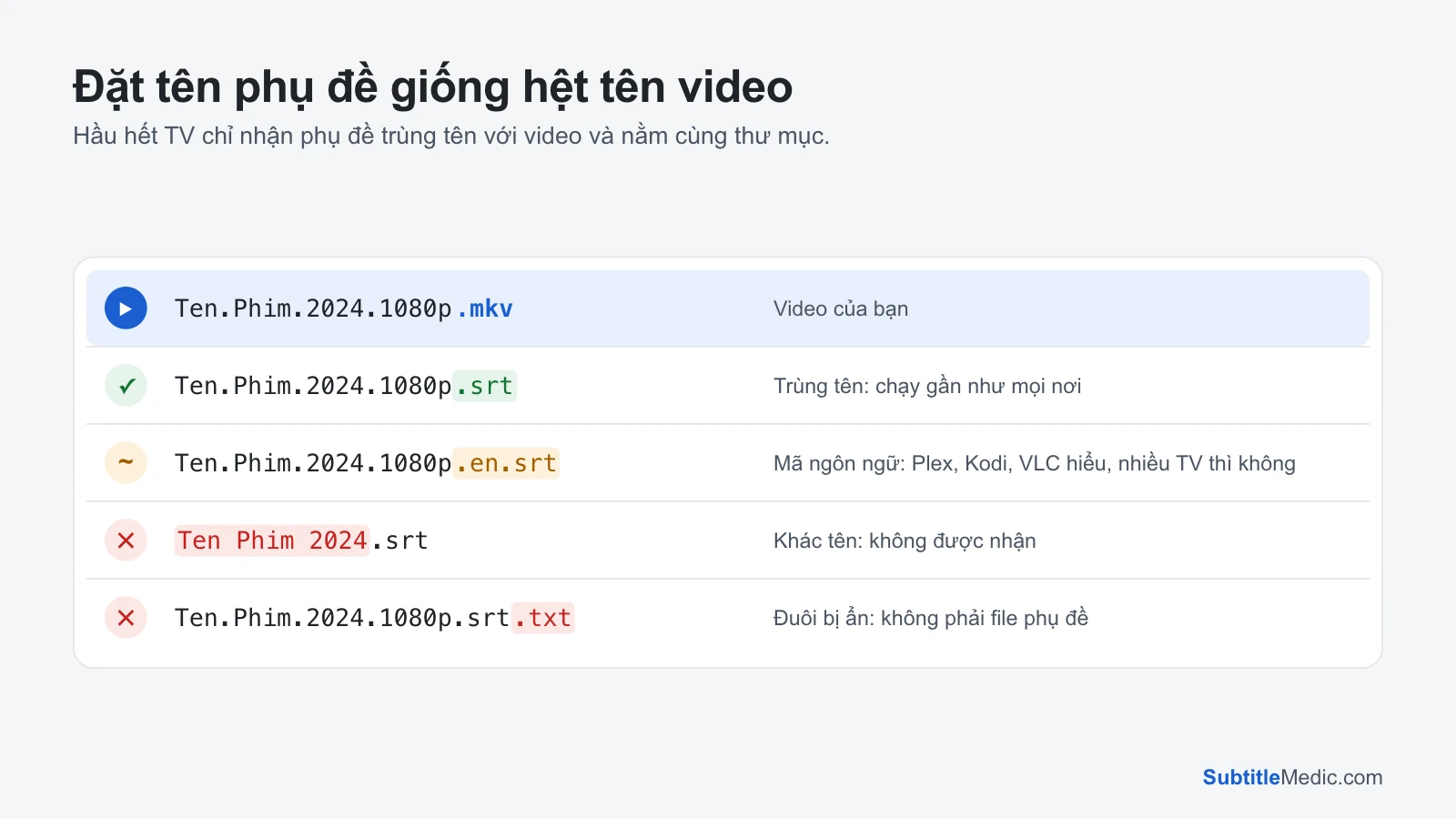
VLC và Kodi tự nạp phụ đề khi file nằm cùng thư mục với video và có cùng tên, chỉ khác đuôi .srt:
 Mở ảnh cỡ lớn (tab mới)
Theo tài liệu của Kodi, bạn còn có thể thêm mã ngôn ngữ sau tên, ví dụ Ten Phim (2006).vi.srt, và Kodi dùng mã này để chọn đúng ngôn ngữ bạn đặt làm ưu tiên. Trình phát của hãng TV khắt khe hơn: hãy thử tên trơn trước.
Trên Windows, bật View → Show → File name extensions (Xem → Hiện → Phần mở rộng tên tệp) trước khi đổi tên, để Ten Phim.srt không bị thành Ten Phim.srt.txt.
3. Tự chọn file phụ đề
Khi file không được nạp tự động, bạn vẫn có thể chỉ cho ứng dụng biết nó ở đâu:
- VLC: trong lúc phát, mở menu phụ đề (biểu tượng bong bóng thoại), chọn mục chọn file phụ đề rồi tìm đến file.
- Kodi: trong lúc phát, mở cài đặt phụ đề và dùng Browse for subtitle… (Duyệt tìm phụ đề).
Nếu cách này chạy, file không có lỗi, bạn chỉ cần sửa tên hoặc chỗ đặt file cho lần sau.
4. Phát qua mạng
Việc tự nạp phụ đề kém ổn định hơn khi video nằm trên máy tính khác. Người dùng VLC ghi nhận hai trường hợp:
- Từ thư mục chia sẻ SMB (Windows), file .srt cùng tên đôi khi không được nạp tự động, trong khi cùng các file đó trên USB thì chạy. Hãy chọn tay như bước 3.
- Từ máy chủ media DLNA/UPnP, VLC hoàn toàn không xem được bên trong thư mục của máy chủ để tìm phụ đề. Hãy duyệt thư mục qua SMB, hoặc chép file sang USB.
Với Plex hoặc Jellyfin, máy chủ mới là bên ghép phụ đề, không phải TV. Đặt tên file theo tên video kèm mã ngôn ngữ (Ten Phim (2024).vi.srt), làm mới thư viện, rồi chọn phụ đề trong trình phát của ứng dụng.
5. Kiểm tra cài đặt phụ đề
Google TV có công tắc phụ đề cho cả hệ thống: từ màn hình chính vào Settings → Accessibility → Captions (Cài đặt → Hỗ trợ tiếp cận → Phụ đề) và bật Display (Hiển thị). Trên các model Android TV cũ hơn, đường dẫn là Settings → Device Preferences → Accessibility → Captions.
Google lưu ý rằng các tùy chọn này có thể không áp dụng cho mọi ứng dụng. VLC, Kodi và Plex có nút bật/tắt phụ đề riêng trong trình phát, và đó mới là nút có tác dụng. Trong Kodi, đặt Settings → Player → Language → Preferred subtitle language (Ngôn ngữ phụ đề ưu tiên) để phim nào cũng tự bật phụ đề.
6. Ứng dụng không đọc được định dạng đó
Nếu file hiện trong VLC nhưng không hiện trong trình phát của TV hay trong Plex, hãy chuyển nó sang SRT, định dạng ứng dụng nào cũng đọc:
- .ass / .ssa (anime, fansub): ASS sang SRT. Plex còn có thể gắn cứng phụ đề ASS vào hình, khiến video phát chậm hoặc giật.
- .sub (dạng chữ MicroDVD, các dòng như
{120}{240}Xin chào): SUB sang SRT - .vtt (phụ đề trên web): VTT sang SRT
Phụ đề nằm trong file .mkv mà ứng dụng bỏ qua có thể lưu thành file .srt riêng bằng Trích xuất phụ đề từ MKV. Phụ đề dạng ảnh từ đĩa Blu-ray (PGS, .sup) và DVD (VobSub, .idx + .sub) là hình chứ không phải chữ, nên nhiều ứng dụng chỉ có thể gắn cứng chúng vào hình.
7. Chữ bị lỗi font
Nếu chữ hiện thành é, Ä‘, dấu hỏi hay ô vuông thay vì chữ có dấu, file phụ đề đã được lưu bằng một bảng mã cũ theo vùng. Kodi và VLC cho chọn bảng mã trong cài đặt phụ đề, nhưng ứng dụng nào cũng phải chọn lại. Sửa lỗi font phụ đề tự tìm ra bảng mã, hiện chữ đã sửa và lưu file thành UTF-8, loại mà ứng dụng nào cũng đọc đúng. Phụ đề tiếng Việt lỗi kiểu Chµo b¹n hay Chaøo baïn được giải thích kỹ trong Cách sửa phụ đề tiếng Việt bị lỗi font.
Nếu các thẻ như <font color="#ffff00"> hay {\an8} hiện trên màn hình, Bỏ định dạng khỏi phụ đề sẽ xóa chúng.
8. Phụ đề hiện sớm hoặc muộn
VLC và Kodi cho dời phụ đề trong lúc phát, nhưng độ dời mất đi khi bạn đóng video. Để sửa hẳn:
- Trình phát phụ đề: phát video kèm phụ đề trên trình duyệt, dời từng chút đến khi khớp, rồi tải file đã căn chỉnh.
- Đổi frame rate phụ đề: khi các dòng đầu khớp nhưng càng về sau càng lệch xa.
Cách sửa phụ đề bị lệch giờ giải thích cách phân biệt hai lỗi này.
Danh sách kiểm tra nhanh
- Video được phát bằng ứng dụng đọc được định dạng đó (thử bằng VLC).
- Phụ đề cùng tên với video và nằm cùng thư mục.
- Phụ đề được bật trong trình phát của ứng dụng, không chỉ trong cài đặt TV.
- Khi phát qua mạng, ứng dụng nhìn thấy thư mục chứa phụ đề (SMB hoặc USB, không phải DLNA).
- File là SRT, lưu ở dạng UTF-8.
Dùng thiết bị cắm vào TV? Xem Fire TV Stick không hiện phụ đề và Chromecast không hiện phụ đề, hoặc bài tổng quát TV không hiện phụ đề.