File SUB là gì? Ba định dạng chung một đuôi file
Cập nhật 30 tháng 10, 2026
File .sub là file phụ đề, nhưng .sub không phải một định dạng duy nhất. Có ba định dạng không liên quan gì nhau cùng dùng đuôi này: MicroDVD, file chữ đếm theo khung hình; SubViewer, file chữ ghi theo giờ; và VobSub, phụ đề lấy từ đĩa DVD, lưu dưới dạng hình ảnh và luôn đi kèm một file .idx. Bạn có loại nào sẽ quyết định mở nó bằng gì và có đổi được sang .srt hay không.
Cả ba ra đời vào cuối những năm 1990, đầu 2000, thời phim được chia sẻ dưới dạng file DivX .avi và phụ đề được làm tay cho từng bản. Đến giờ chúng vẫn hay xuất hiện ở phim cũ, bản rip DVD và các kho phụ đề lâu năm, kể cả phụ đề tiếng Việt thời đầu.
 Mở ảnh cỡ lớn (tab mới)
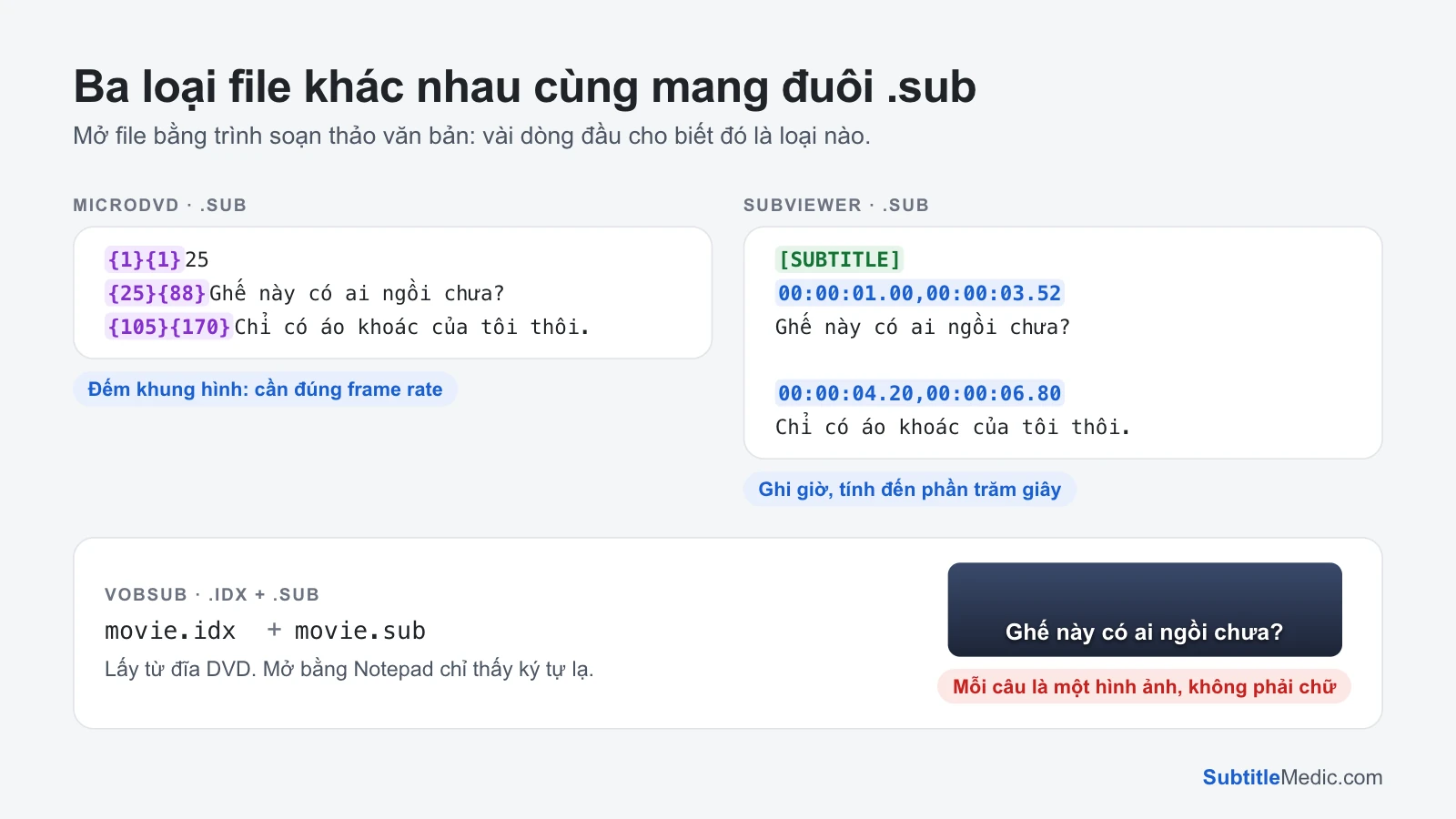
Xem file .sub của bạn thuộc loại nào
Mở file bằng trình soạn thảo văn bản: Notepad trên Windows, TextEdit trên Mac. Vài dòng đầu sẽ cho biết.
- Mỗi dòng bắt đầu bằng số trong ngoặc nhọn, kiểu
{75}{131}Ghế này có ai ngồi chưa?Đó là MicroDVD. - Có tiêu đề
[INFORMATION]hoặc[SUBTITLE], rồi tới các dòng như00:00:01.00,00:00:03.50. Đó là SubViewer 2.0. - Toàn ký tự lạ không đọc được, và cạnh đó có file cùng tên đuôi
.idx. Đó là VobSub.
Chưa chắc thì nhìn thêm dung lượng. File .sub dạng chữ cho cả bộ phim thường chỉ 30–100 KB, còn file .sub của VobSub nặng vài MB.
MicroDVD: phụ đề tính theo khung hình
MicroDVD ghi mỗi câu phụ đề trên một dòng: khung hình câu đó xuất hiện, khung hình nó biến mất, rồi tới chữ. Dấu | để xuống dòng, các mã như {y:i} để in nghiêng.
Điểm khó là khung hình không phải thời gian. Khung hình thứ 75 là giây thứ 3 với video 25 fps, nhưng là giây 3,13 với video 23.976 fps. Nhiều file mở đầu bằng dòng {1}{1}23.976 để ghi frame rate lúc làm phụ đề; không có dòng này thì trình phát phải đoán. Đoán sai thì phụ đề khớp lúc đầu rồi lệch dần về cuối phim, tới cuối có khi lệch cả mấy phút.
Đó cũng là lý do file MicroDVD hay hỏng khi dùng với một bản phim khác. Cách sửa giống mọi phụ đề lệch dần: chuyển đổi với đúng frame rate, rồi kéo giãn lại nếu cần. Bài Phụ đề không khớp với phim hướng dẫn cách nhận ra.
SubViewer: thời gian thật, bố cục cũ
SubViewer 2.0 đã lưu sẵn giờ, phút, giây, tính đến phần trăm giây, nên không dính chuyện frame rate. Phần đầu file ghi tên phim và người làm, [br] để xuống dòng, mỗi câu gồm một dòng thời gian, phần chữ và một dòng trống. Nó là họ hàng gần với định dạng SBV của YouTube (Cách mở file SBV), nhưng phần lớn trình phát ngày nay không còn đọc nó.
VobSub: hình ảnh từ đĩa DVD
Đĩa DVD không lưu phụ đề dạng chữ. Mỗi câu là một hình nhỏ đặt chồng lên video. Phần mềm rip đĩa chép các hình đó vào file .sub, và tạo thêm file .idx bên cạnh để ghi thời gian, màu sắc và ngôn ngữ của từng track.
- Luôn để hai file đi cùng nhau và trùng tên với video:
phim.avi,phim.idxvàphim.sub. Thiếu file.idxthì trình phát không hiện được gì. - VLC, MPC-HC, PotPlayer và Kodi phát được VobSub. Phần lớn smart TV, điện thoại và trình phát trên web thì không.
- Không sửa được như văn bản, và không công cụ chuyển đổi nào đọc thẳng nó ra SRT được. Chữ phải được nhận dạng trước bằng phần mềm OCR như Subtitle Edit, rồi soát lại kết quả. Với phụ đề tiếng Việt, khâu soát lại càng quan trọng vì OCR hay nhầm dấu.
VobSub cũng có thể nằm trong file .mkv dưới dạng track hình. Trích xuất phụ đề từ MKV hiện các track này, cùng các track chữ trong cùng file mà có thể dễ dùng hơn.
Mở hoặc phát file .sub
- Để đọc: trình soạn thảo văn bản nào cũng được, với MicroDVD và SubViewer. VobSub thì không đọc được dạng chữ.
- Xem cùng video trên máy tính: VLC phát được cả ba. Đặt file
.sub(và file.idxnếu là VobSub) trùng tên với video, để chung một thư mục. - Trên TV, điện thoại hoặc Plex: hỗ trợ
.subdạng chữ chập chờn, VobSub thì hiếm. Hãy đổi.subdạng chữ sang SRT trước. - Trên trình duyệt: Trình phát phụ đề phát file
.subdạng chữ trên video của bạn để kiểm tra thời gian trước khi chuyển đổi.
Chuyển file .sub sang SRT
SRT chạy được gần như mọi nơi, nên chuyển đổi thường là cách gọn nhất.
- Mở file trong Chuyển đổi SUB sang SRT. Công cụ đọc được cả MicroDVD và SubViewer.
- Với MicroDVD, kiểm tra frame rate cạnh tên file. File có ghi sẵn thì dùng luôn; không có thì chọn frame rate của video (trong VLC: Tools → Codec Information). Phim điện ảnh thường là 23.976, phim truyền hình châu Âu là 25.
- Tải file
.srtvề. File không bao giờ rời khỏi trình duyệt của bạn.
Chuyển rồi vẫn lệch dần? Frame rate của file có thể không khớp với video bạn đang có. Hãy chuyển đổi với frame rate gốc của file, rồi kéo giãn file .srt bằng Đổi frame rate phụ đề. Lệch đều một khoảng từ đầu đến cuối? Dời toàn bộ các dòng bằng Chỉnh thời gian phụ đề.
Chữ tiếng Việt bị lỗi font? File .sub cũ thường được lưu bằng bảng mã Windows-1258, hoặc gõ bằng font VNI, TCVN3. Chọn bảng mã ngay trong công cụ chuyển đổi, hoặc sửa file bằng Sửa lỗi font phụ đề. Bài Sửa lỗi font phụ đề tiếng Việt giải thích từng kiểu lỗi.
Câu hỏi thường gặp
File .sub có giống file .srt không?
Không. Cả hai đều là phụ đề nhưng viết khác nhau. SRT đánh số từng câu và ghi thời gian kiểu 00:00:01,000 --> 00:00:03,500; MicroDVD ghi số khung hình, SubViewer ghi đến phần trăm giây, còn VobSub chứa hình ảnh. Đổi tên .sub thành .srt không chuyển được định dạng. Xem File SRT là gì? để biết SRT được viết thế nào.
Vì sao file .sub đi kèm một file .idx?
Cặp đó là VobSub, chép từ đĩa DVD. File .sub chứa hình của từng câu phụ đề, file .idx cho biết câu nào hiện lúc nào và thuộc ngôn ngữ nào. Hãy giữ hai file bên nhau và đặt trùng tên với video.
Có sửa chữ trong file .sub được không?
File MicroDVD hoặc SubViewer thì được: sửa chữ bằng trình soạn thảo văn bản và để nguyên phần số, hoặc mở bằng Sửa phụ đề, công cụ đọc được cả hai. File VobSub thì không: chữ là hình ảnh, phải nhận dạng bằng OCR trước.
Vì sao phụ đề .sub khớp lúc đầu rồi trễ dần về cuối?
Đó là file MicroDVD đang được đọc sai frame rate. Hãy chuyển nó bằng Chuyển đổi SUB sang SRT và đổi frame rate cho tới khi câu cuối cùng hiện đúng lúc câu thoại cuối cùng.
File .sub mở bằng điện thoại được không?
MX Player và VLC trên Android đọc được MicroDVD, nhưng thường đoán frame rate. Cách chắc ăn nhất là đổi sang .srt trên máy tính hoặc ngay trên trình duyệt điện thoại, rồi chép file .srt vào cùng thư mục với video.