Subtitle Plex tidak sinkron? Cara memperbaikinya untuk selamanya
Diperbarui 29 Oktober 2026
Kamu menekan play di Plex dan subtitle-nya muncul beberapa detik sebelum aktornya bicara, atau awalnya pas lalu pelan-pelan tertinggal. Penyebabnya jarang Plex itu sendiri. File subtitle diatur waktunya untuk salinan film yang sedikit berbeda, dan Plex menampilkan setiap baris tepat di waktu yang tertulis di file.
Itu kabar baik, karena artinya perbaikannya ada di file. Perbaiki sekali, dan subtitle-nya sinkron di Plex Web, di TV, di ponsel dan di semua aplikasi Plex lainnya.
Kenapa subtitle Plex tidak sinkron
File subtitle menyimpan waktu mulai dan selesai setiap baris, dihitung dari frame pertama video. Waktu itu hanya cocok untuk rilis yang dipakai pembuatnya. Alasan paling umum file tidak cocok dengan milikmu:
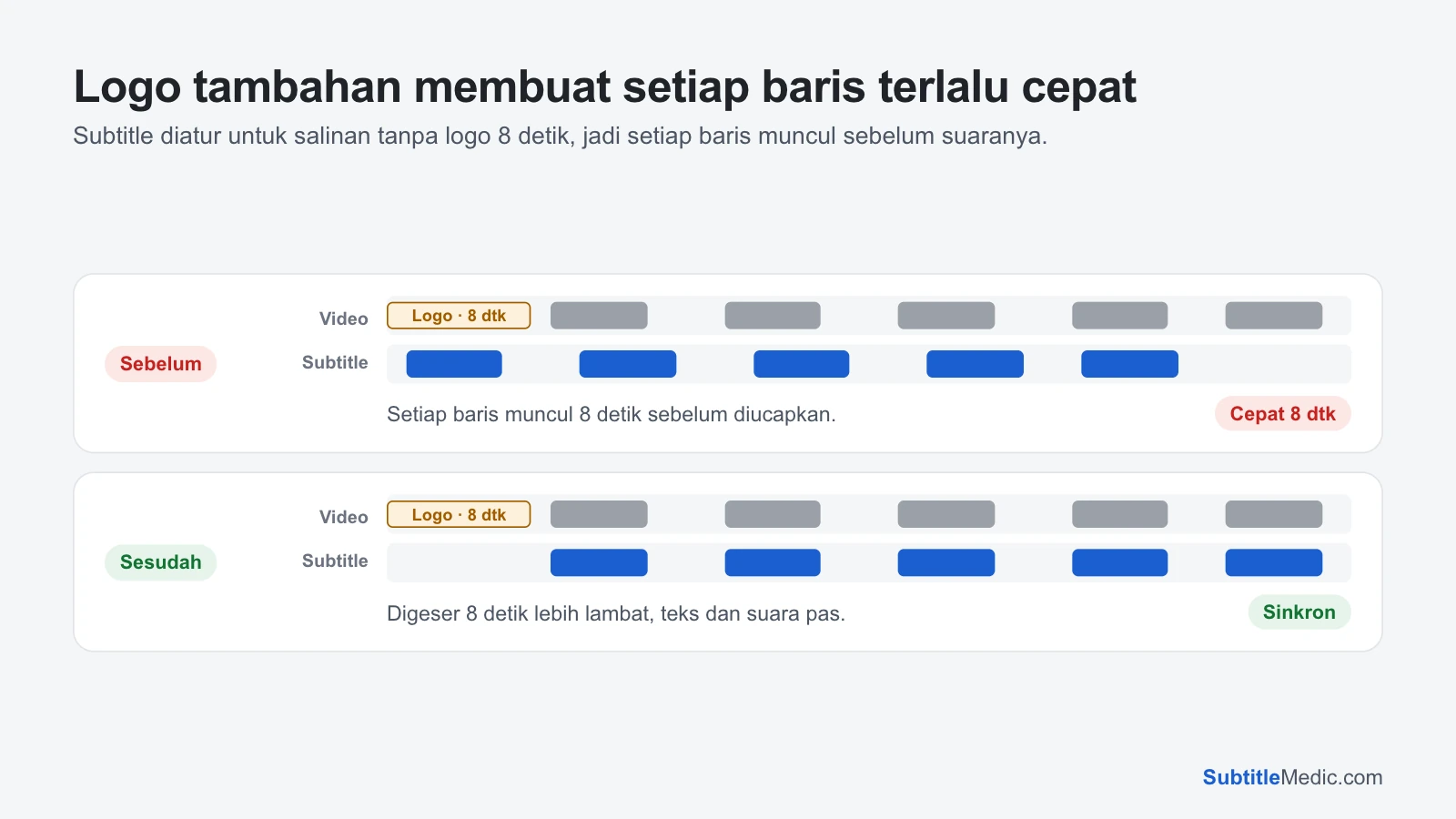
- Awal film berbeda. Salinanmu punya logo studio, rangkuman episode sebelumnya atau beberapa detik layar hitam yang tidak ada di salinan subtitle, atau sebaliknya. Setiap baris meleset dengan selisih yang sama.
- Frame rate berbeda. Subtitle untuk rilis Eropa 25 fps makin meleset di Blu-ray atau salinan streaming 23,976 fps: pas di awal, meleset beberapa menit di akhir.
- Versi potongan berbeda. Extended edition atau versi TV menambah atau membuang adegan, jadi selisihnya melompat di setiap potongan.
- Subtitle yang dicarikan Plex. Saat kamu mencari subtitle dari pemutar, Plex menampilkan file unggahan orang lain untuk berbagai rilis. Yang paling atas belum tentu untuk salinanmu.
 Buka ukuran penuh (tab baru)
Langkah 1: Cek dua momen, bukan satu
Putar filmnya dan lihat satu baris di dekat awal, lalu satu di dekat akhir. Catat kira-kira seberapa jauh teks dari suara di masing-masing.
- Selisih sama di kedua tempat: jeda tetap. Satu kali geser sudah cukup.
- Pas di awal, meleset di akhir: frame rate tidak cocok. Menggeser tidak membantu; waktunya harus direntangkan.
- Pas, lalu tiba-tiba meleset: versi potongan berbeda. Perbaiki file per bagian.
Cara memperbaiki subtitle yang tidak sinkron menjelaskan ketiga jenis ini lebih rinci, dengan cara cek yang sama untuk VLC dan pemutar lain.
Langkah 2: Coba offset di aplikasi Plex
Beberapa aplikasi Plex, termasuk Android, Android TV dan Fire TV, bisa mengatur offset subtitle saat memutar. Buka pengaturan pemutaran saat subtitle menyala dan cari opsi offset. Ada beberapa batasan yang perlu kamu tahu:
- Hanya berlaku untuk subtitle teks eksternal, seperti file
.srtdi sebelah video. Subtitle di dalam file video dan subtitle berbasis gambar tidak bisa digeser. - Banyak pengguna melaporkan opsinya hilang saat Plex sedang mentranskode video, misalnya ketika harus menanam subtitle bergaya ke dalam gambar.
- Langkahnya kecil, butuh beberapa saat untuk berlaku, dan nilainya tidak dibagikan ke aplikasi Plex kamu yang lain.
Kalau punya Plex Pass, opsi auto-sync subtitle bisa menyelaraskan file SRT eksternal sendiri setelah server selesai menganalisis medianya. Fitur ini menggeser seluruh file dengan satu nilai, jadi membantu untuk jeda tetap tapi tidak untuk yang makin meleset, dan tidak bisa menyelamatkan file yang melesetnya terlalu jauh.
Apa pun yang ditampilkan aplikasinya, catat nilai jeda yang membuatnya pas. Kamu akan memakainya di langkah berikutnya.
Langkah 3: Perbaiki file subtitle-nya
Memperbaiki file berarti semua aplikasi Plex, sekarang dan nanti, menampilkan subtitle tepat waktu.
Jeda tetap. Buka Geser Waktu Subtitle dan masukkan file .srt kamu. Pilih Terlalu cepat → tampilkan lebih lambat kalau teks muncul sebelum suara, atau Terlambat → tampilkan lebih awal kalau muncul sesudahnya, lalu ketik jumlah detiknya. Kamu bisa membuka video di halaman yang sama dan mengklik satu baris untuk mengeceknya sebelum mengunduh.
Belum tahu jedanya? Pemutar Subtitle memutar videomu di browser dengan subtitle di atas gambar. Tekan tombol ±0,1 dtk dan ±1 dtk sampai satu baris dialog pas, lalu unduh file dengan offset itu.
Selisihnya makin besar sepanjang film. Pakai Ubah Frame Rate Subtitle. Pilih arah melesetnya teks, dan alat ini menampilkan konversi yang umum beserta seberapa jauh masing-masing menggeser baris terakhir. Pilih yang membuat baris terakhir pas dengan suaranya.
Ada subtitle lain yang sudah sinkron. Sering kali track bahasa Inggris pas dengan videomu, tapi file dalam bahasamu tidak. Sinkronkan Dua Subtitle mengukur selisih kedua file dan menggeser yang meleset supaya cocok, bahkan bisa merentangkan file yang makin meleset.
Subtitle-nya ada di dalam MKV. Plex tidak bisa memberi offset pada subtitle tertanam. Keluarkan track-nya dengan Ekstrak Subtitle dari MKV, perbaiki seperti di atas, lalu taruh di sebelah video.
Semuanya berjalan di browser kamu: file subtitle dan videomu tidak pernah diunggah.
Langkah 4: Taruh file yang sudah diperbaiki di tempat yang dibaca Plex
- Simpan file di folder yang sama dengan video, dengan nama yang sama:
Movie (2024).mkvdanMovie (2024).id.srt. - Hapus atau pindahkan file lama yang rusak. Kalau dua file memakai kode bahasa yang sama, Plex bisa tetap memakai yang lama.
- Kalau tadi kamu mengatur offset di aplikasi Plex, kembalikan ke nol, atau Plex akan menambahkannya ke waktu yang sudah diperbaiki.
- Di Plex, buka film atau episodenya dan pilih ⋯ → Refresh Metadata supaya Plex membaca file baru.
- Mulai putar dan pilih lagi track subtitle-nya.
Kalau masih tidak sinkron
Hanya beberapa menit pertama yang pas. Kamu sudah memperbaiki jeda, tapi file-nya juga makin meleset. Jalankan file yang sudah diperbaiki lewat Ubah Frame Rate Subtitle, lalu cek lagi bagian awal.
Pas untuk sementara, lalu melompat. Salinanmu punya adegan tambahan atau kurang satu adegan. Di Geser Waktu Subtitle, atur Dari baris dan Sampai baris untuk bagian setelah lompatan saja dan geser bagian itu sendiri, lalu ulangi untuk bagian berikutnya.
Plex tetap menampilkan waktu lama. Cek apakah ada salinan kedua dengan kode bahasa lain di folder, misalnya Movie.ind.srt di sebelah Movie.id.srt, lalu refresh metadata lagi.
Kamu memilih subtitle dari pencarian Plex. File itu disimpan oleh Plex, bukan di sebelah videomu, jadi tidak bisa diedit langsung. Pilih hasil yang nama rilisnya sama dengan file kamu (BluRay, WEB-DL, nama grup rilis), atau unduh file sendiri, perbaiki dan tambahkan ke folder.
Kalau yang salah hurufnya, bukan waktunya, lihat Subtitle Plex menampilkan karakter aneh.