Subtitle Jellyfin tidak sinkron? Atur offset, lalu perbaiki filenya
Diperbarui 29 Oktober 2026
Filmnya berjalan lancar di Jellyfin, tapi subtitle muncul sedetik sebelum ada yang bicara, atau tertinggal di belakang suara. Jellyfin menampilkan setiap baris pada waktu yang tersimpan di file subtitle, jadi kalau file itu dibuat untuk salinan film lain, waktunya salah di semua aplikasi.
Web player Jellyfin punya subtitle offset yang bisa kamu pakai untuk menemukan nilai yang tepat. Setelah itu perbaiki file-nya sendiri, supaya aplikasi Android TV, aplikasi ponsel dan semua browser menampilkannya tepat waktu tanpa perlu mengatur apa-apa.
Kenapa subtitle Jellyfin tidak sinkron
File subtitle tidak tahu video mana pasangannya. Waktunya cocok untuk satu rilis, dan rilismu bisa berbeda:
- Awalnya berbeda. Logo studio, rangkuman atau beberapa detik layar hitam lebih atau kurang di awal menggeser setiap baris dengan selisih yang sama.
- Frame rate-nya berbeda. File untuk salinan 25 fps makin meleset di salinan 23,976 fps, sampai beberapa menit di akhir film.
- Ada adegan yang ditambah atau dipotong. Selisihnya berubah setelah setiap potongan.
- Subtitle diunduh oleh plugin. Plugin subtitle Jellyfin mencari berdasarkan judul dan memilih dari file untuk banyak rilis; yang namanya paling cocok belum tentu diatur untuk salinanmu.
Langkah 1: Cari arah dan besar selisihnya
Jeda di satu baris dialog dekat awal. Catat kapan suara mulai dan kapan teks muncul; selisihnya adalah offset yang kamu butuhkan. Lalu lakukan hal yang sama di dekat akhir.
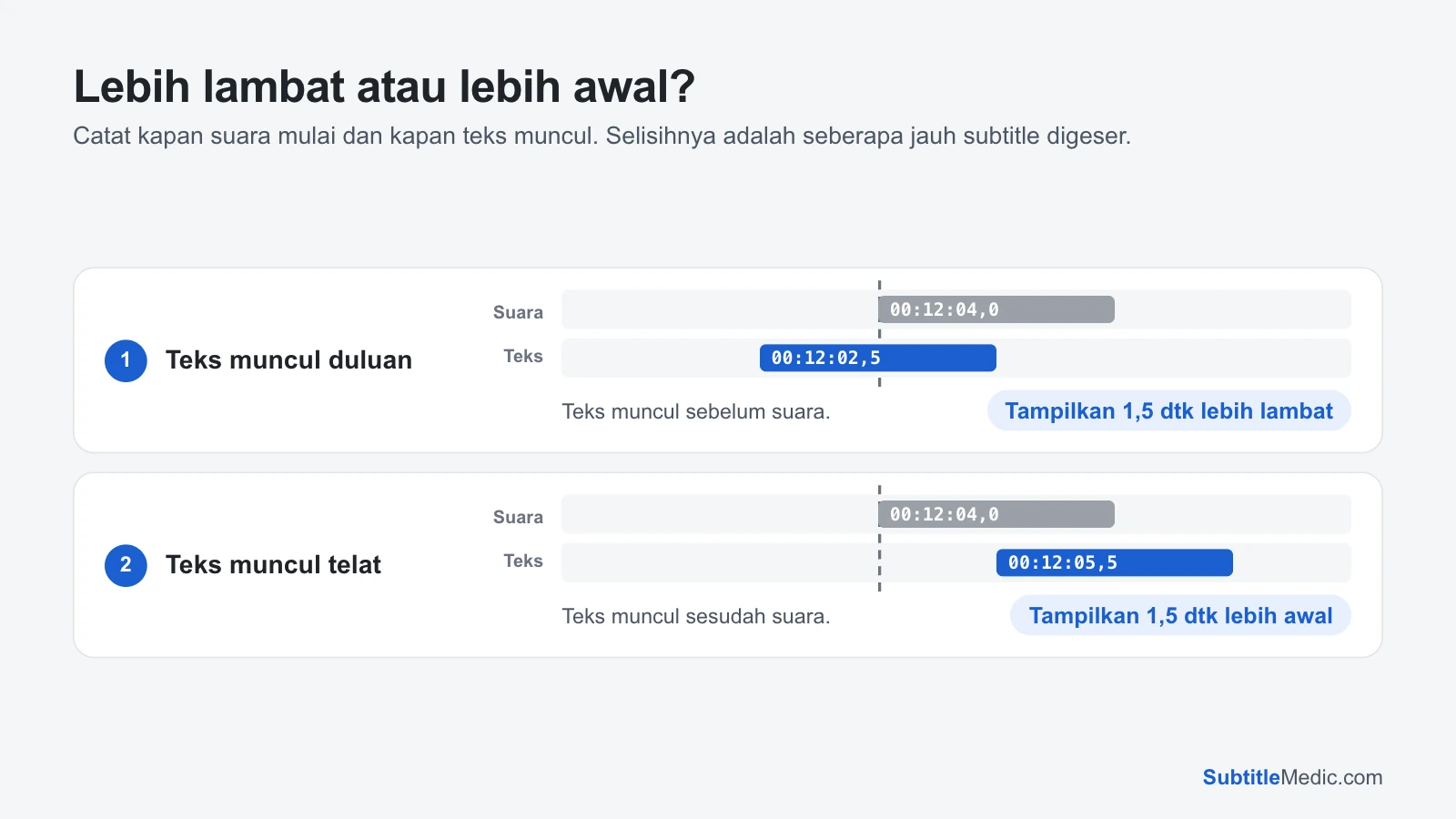 Buka ukuran penuh (tab baru)
- Kalau selisihnya sama di awal dan di akhir, satu kali geser sudah cukup.
- Kalau makin besar menjelang akhir, frame rate-nya salah dan menggeser hanya memperbaiki adegan-adegan awal.
- Kalau melompat setelah adegan tertentu, versi potongannya berbeda. Setiap bagian di antara lompatan butuh pergeseran sendiri; langkah 3 menunjukkan caranya.
Cara memperbaiki subtitle yang tidak sinkron menjelaskan ketiga jenisnya lebih rinci.
Pemutar tidak sepakat apakah offset positif berarti “lebih lambat” atau “lebih awal”. Coba nilai kecil dulu dan lihat ke arah mana teksnya bergerak.
Langkah 2: Pakai subtitle offset di web player
Di web player Jellyfin, buka pengaturan subtitle atau pemutaran saat video berjalan dan cari Subtitle offset. Geser sampai satu baris muncul tepat saat aktor mulai bicara. Beberapa hal yang perlu diketahui:
- Opsi ini berlaku untuk subtitle teks seperti SRT dan VTT. Opsinya tidak muncul saat server menanam subtitle ke dalam gambar, yang terjadi saat server mentranskode video atau saat klien tidak bisa menggambar format subtitle itu sendiri.
- Rentangnya terbatas. Pengguna melaporkan batasnya sekitar 30 detik ke masing-masing arah.
- Beberapa aplikasi, seperti pemutar bawaan aplikasi ponsel, tidak punya pengaturan ini sama sekali.
- Nilainya hanya untuk pemutaran itu. Aplikasi TV dan pengguna lain tidak ikut mendapatkannya.
Jadi offset adalah cara tercepat untuk mengukur jeda. Catat nilai yang pas, lalu perbaiki file-nya.
Langkah 3: Perbaiki file sekali saja
Jeda tetap. Buka Geser Waktu Subtitle dan masukkan file subtitle-nya. Pilih Terlalu cepat → tampilkan lebih lambat kalau teks muncul sebelum suara, atau Terlambat → tampilkan lebih awal kalau muncul sesudahnya, lalu masukkan jumlah detik yang kamu temukan. Buka video di bagian Pratinjau kalau ingin mengecek beberapa baris dulu.
Lebih suka mengukur sambil menonton. Pemutar Subtitle memutar videomu di browser dengan subtitle di atasnya. Geser dengan tombol ±0,1 dtk dan ±1 dtk sampai pas, lalu unduh file dengan offset itu.
Selisihnya makin besar. Ubah Frame Rate Subtitle menanyakan ke arah mana teks meleset dan menunjukkan seberapa jauh setiap konversi umum menggeser baris terakhir. Pilih yang menaruh baris terakhir tepat di suaranya.
Selisih yang melompat setelah satu adegan. Di Geser Waktu Subtitle, atur Dari baris ke baris pertama setelah lompatan dan Sampai baris ke baris terakhir sebelum lompatan berikutnya, terapkan pergeseran untuk bagian itu saja, lalu lakukan hal yang sama untuk bagian berikutnya. Pratinjau menunjukkan baris mana yang kena setiap pergeseran.
Satu file sinkron, satu tidak. Kalau ada subtitle lain untuk video yang sama yang sudah benar, Sinkronkan Dua Subtitle mengukur selisih keduanya lalu menggeser atau merentangkan yang meleset supaya cocok.
File dibaca di browser kamu dan tidak pernah diunggah.
Langkah 4: Ganti file di library
- Simpan file yang sudah diperbaiki di folder video, dengan nama video dan kode bahasa:
Movie (2024).mkvdanMovie (2024).id.srt. Tambahkan.forceduntuk file yang hanya menerjemahkan tulisan di layar. - Hapus file lama, atau Jellyfin akan menampilkan kedua track dan bisa memilih yang salah.
- Di Jellyfin, buka menu ⋯ item tersebut dan pilih Refresh metadata supaya server menemukan file baru.
- Kembalikan subtitle offset di web player ke nol, lalu putar dan pilih track yang baru.
Kalau subtitle-nya dari plugin, file itu bisa tersimpan di folder metadata Jellyfin, bukan di sebelah video, tergantung pengaturan library kamu. Ambil file yang sama dari situs subtitle, atau yang dibuat untuk rilismu, perbaiki, lalu simpan di sebelah video seperti di atas.
Kalau masih belum pas
Opsi offset tidak ada. Kemungkinan besar server sedang menanam subtitle. Subtitle ASS yang bergaya sering menyebabkannya. Ubah dengan Konversi ASS ke SRT supaya klien bisa menggambarnya sendiri; ini juga menghemat tenaga server.
Hanya satu episode yang meleset. Episode itu biasanya dari sumber lain, misalnya rekaman TV di antara rip Blu-ray. Perbaiki file-nya sendiri.
Satu musim meleset dengan selisih yang sama. Geser setiap file dengan nilai itu; langkahnya sama untuk semua episode.
Hurufnya yang rusak. Tanda tanya atau é di tempat huruf beraksen adalah masalah encoding, bukan waktu. Perbaiki Encoding Subtitle menyimpan file sebagai UTF-8, yang dibaca semua klien Jellyfin.