Subtitle sendiri di Netflix tidak sinkron? Perbaiki filenya dulu
Diperbarui 29 Oktober 2026
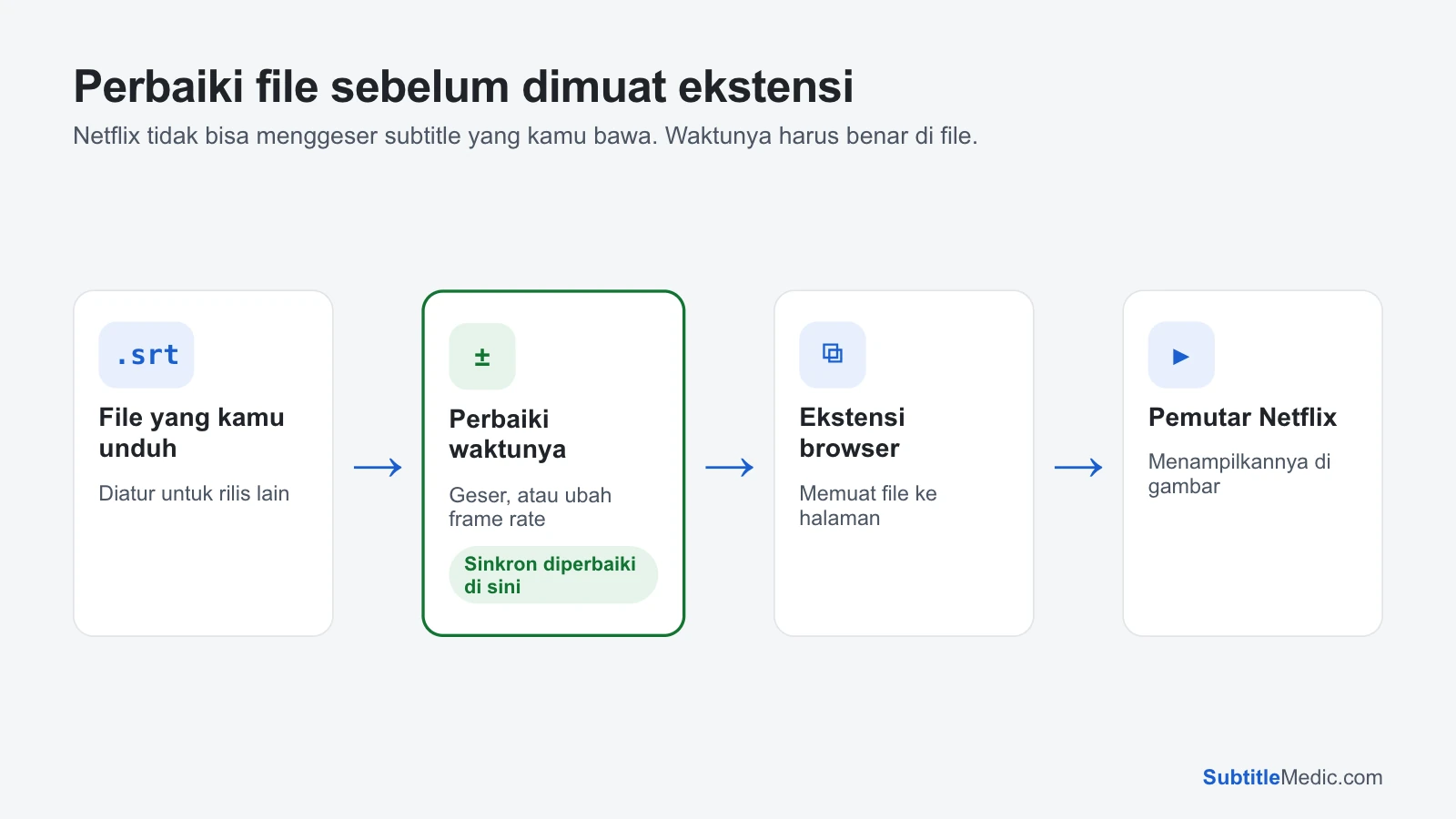
Netflix hanya menawarkan track subtitle bawaannya. Untuk menonton dengan file milikmu sendiri, misalnya bahasa yang tidak tersedia di Netflix atau terjemahan buatan penggemar, kamu butuh ekstensi browser yang memuat file itu dan menggambarnya di atas pemutar Netflix. Dan sangat sering file itu muncul beberapa detik terlalu cepat atau telat, atau pelan-pelan menjauh dari suaranya.
Penyebabnya hampir tidak pernah ekstensinya. Subtitle diatur waktunya untuk salinan film lain, dan perbaikannya ada di file.
Bagaimana subtitle-mu bisa tampil di Netflix
Di komputer, di Chrome atau browser serupa, ekstensi subtitle menambahkan tombol ke halaman Netflix. Kamu memilih file .srt (beberapa ekstensi juga menerima .vtt atau .ass), dan ekstensi menampilkan barisnya di atas video, mengikuti waktu di pemutar.
Ada beberapa ekstensi seperti ini (misalnya Substital atau Netflix Subtitles+). Ekstensi-ekstensi ini sering berubah dan bisa berhenti bekerja saat Netflix memperbarui pemutarnya, jadi cek ulasan terbaru dan tanggal pembaruan terakhir sebelum memasangnya. Semuanya hanya berjalan di browser desktop: aplikasi Netflix di TV, ponsel dan konsol tidak bisa memuat file.
 Buka ukuran penuh (tab baru)
Kenapa file-nya tidak cocok dengan versi Netflix
File subtitle menyimpan waktu mulai dan selesai setiap baris, diukur dari frame pertama satu rilis tertentu. Stream Netflix sering bukan rilis itu:
- Pembukaan yang berbeda. Subtitle mungkin dibuat untuk Blu-ray dengan logo studio, atau salinan TV dengan rangkuman. Di Netflix film dimulai di momen lain, jadi setiap baris meleset dengan selisih yang sama.
- Frame rate yang berbeda. File yang diatur untuk DVD atau salinan TV Eropa 25 fps berjalan lebih cepat daripada versi 23,976 fps yang biasanya di-stream Netflix untuk film, dan selisihnya bertambah setiap menit.
- Versi potongan yang berbeda. Netflix mungkin menayangkan versi bioskop sementara subtitle-mu dibuat untuk extended edition, atau sebaliknya. Selisihnya lalu berubah di setiap adegan yang hilang atau ditambahkan.
Langkah 1: Ukur selisih di awal dan di akhir
Putar satu baris di dekat awal dan catat seberapa jauh teks dari suaranya, lalu lakukan hal yang sama di dekat akhir.
- Selisih sama di kedua ujung: jeda tetap.
- Pas di awal, jauh meleset di akhir: frame rate tidak cocok.
- Benar, lalu tiba-tiba salah: versi potongan berbeda.
Banyak ekstensi punya slider jeda. Ini berguna untuk mengukur: geser sampai satu baris pas dan catat nilainya. Tapi biasanya nilainya kembali ke nol di episode berikutnya atau saat kamu membuka lagi, dan tidak bisa memperbaiki frame rate yang makin meleset. Cara memperbaiki subtitle yang tidak sinkron menjelaskan ketiga jenisnya lebih rinci.
Langkah 2: Perbaiki waktunya di file
Jeda tetap. Buka Geser Waktu Subtitle, masukkan file-nya, pilih Terlalu cepat → tampilkan lebih lambat atau Terlambat → tampilkan lebih awal dan masukkan jumlah detik yang kamu ukur. Setelah itu biarkan jeda di ekstensi tetap nol, atau nilainya ikut ditambahkan.
Selisih yang makin besar. Buka Ubah Frame Rate Subtitle dan pilih ke arah mana teks meleset. File dari salinan 25 fps menampilkan barisnya makin lama makin awal di versi Netflix, dan “PAL → film” hampir selalu solusinya. Alat ini menunjukkan seberapa jauh setiap pilihan menggeser baris terakhir, jadi kamu bisa membandingkannya dengan selisih yang kamu lihat.
Selisih yang melompat. Geser satu rangkaian baris setiap kali: di Geser Waktu Subtitle, atur Dari baris dan Sampai baris ke baris-baris setelah lompatan dan terapkan pergeseran terpisah.
Semua alat berjalan di browser kamu. File subtitle-mu tidak pernah diunggah.
Langkah 3: Beri ekstensi format yang bisa dibacanya
Kebanyakan ekstensi membaca SRT, dan beberapa lebih suka WebVTT. Kalau ekstensimu menolak file atau tidak menampilkan apa-apa:
- Ubah file
.vttdengan Konversi VTT ke SRT, atau.srtdengan Konversi SRT ke VTT kalau ekstensinya minta VTT. - Kalau huruf beraksen tampil sebagai
éatau tanda tanya, file-nya bukan UTF-8. Perbaiki Encoding Subtitle mengubahnya. - File
.assyang bergaya bisa kehilangan posisinya atau menampilkan kode seperti{\an8}. Mengubahnya ke SRT biasa dulu dengan Konversi ASS ke SRT biasanya lebih baik.
Lalu muat ulang halaman Netflix, mulai episodenya, muat file yang sudah diperbaiki di ekstensi dan cek satu baris di dekat awal dan satu di dekat akhir.
Kalau subtitle bawaan Netflix yang tidak sinkron
Kalau masalahnya ada di track subtitle dari Netflix, tidak ada file yang terlibat dan tidak ada yang bisa diedit. Biasanya itu gangguan pemutaran:
- Matikan subtitle lalu nyalakan lagi, atau ganti ke bahasa lain lalu kembali.
- Tutup episodenya lalu mulai lagi; di TV, mulai ulang aplikasi Netflix.
- Coba di perangkat lain. Kalau judul yang sama meleset di mana-mana, laporkan lewat halaman bantuan Netflix supaya mereka memperbaiki track-nya.
Tips agar file langsung pas sejak awal
- Pilih subtitle yang nama rilisnya menyebut WEB-DL atau NF (Netflix): biasanya diatur berdasarkan salinan streaming.
- Hindari file dari rilis DVD atau PAL untuk film Netflix, kecuali kamu siap mengubah frame rate.
- Simpan file yang sudah diperbaiki dan beri nama sesuai judul dan episodenya, supaya tidak perlu memperbaikinya lagi lain kali.