Subtitle Kodi tidak sinkron? Pilih offset yang tepat, lalu perbaiki filenya
Diperbarui 29 Oktober 2026
Saat memutar, Kodi memberi dua pengaturan jeda, satu untuk audio dan satu untuk subtitle, dan mengubah yang salah justru memperparah masalah. Sebelum menyentuh salah satunya, cari tahu track mana yang sebenarnya meleset. Lalu pakai offset untuk menemukan nilai yang tepat, dan perbaiki file subtitle-nya supaya kamu tidak perlu mengaturnya lagi.
Audio offset atau subtitle offset?
Tonton adegan close-up orang yang sedang bicara dan bandingkan tiga hal: gerak bibir di layar, suara yang kamu dengar dan teksnya.
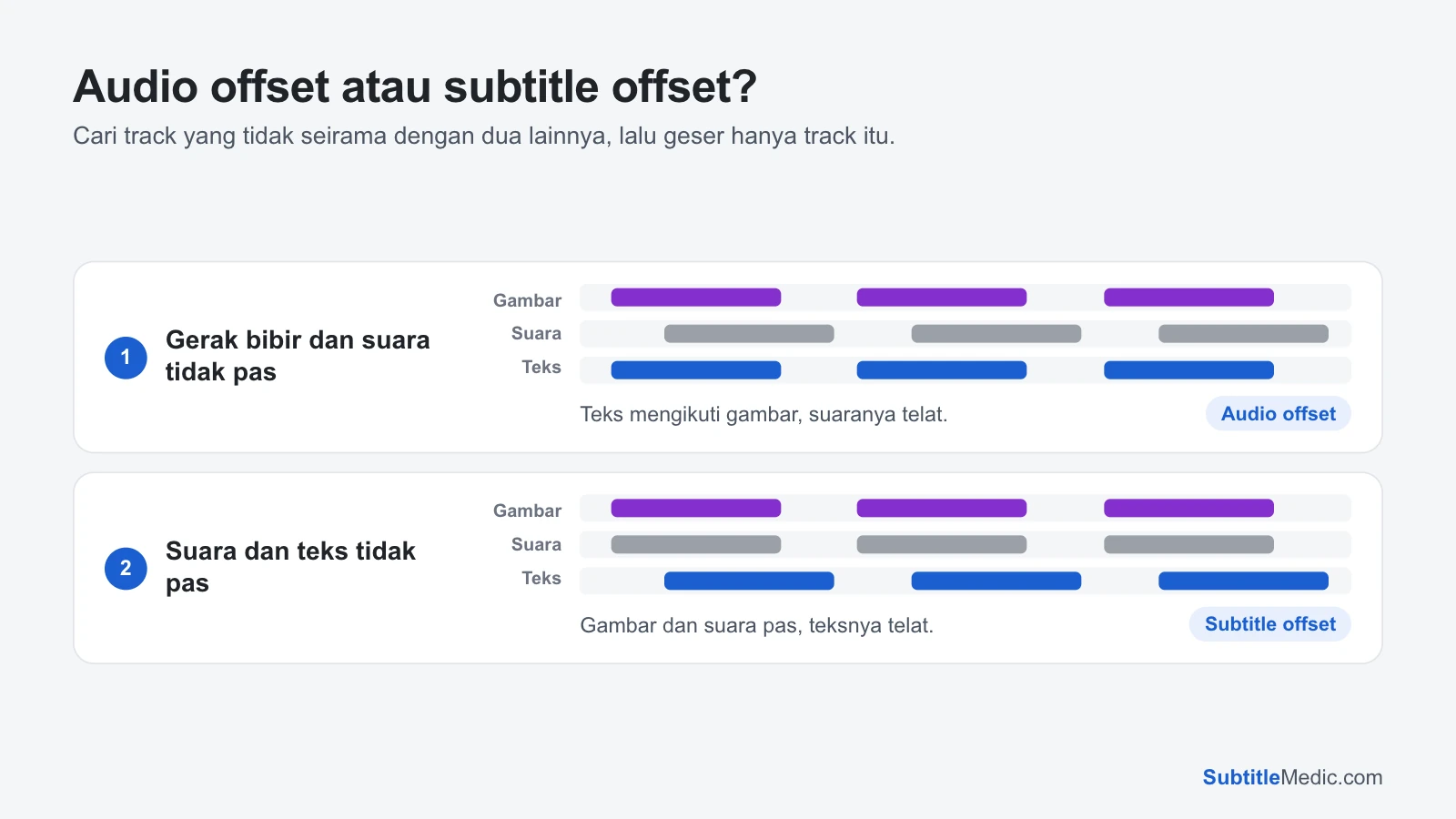 Buka ukuran penuh (tab baru)
- Gerak bibir tidak pas dengan suara. Yang meleset suaranya, bukan subtitle. Ini sering terjadi pada TV dan sistem suara yang memproses audio. Pakai Audio offset; subtitle akan ikut pas begitu suaranya benar.
- Gerak bibir pas dengan suara, tapi teksnya tidak. Hanya subtitle yang meleset. Pakai Subtitle offset.
Kalau kamu mengubah subtitle offset untuk menutupi jeda audio, teks memang akan pas dengan suara tapi tidak dengan gerak bibir, dan suaranya tetap telat di semua video lain.
Kenapa subtitle-nya meleset
File subtitle menyimpan waktu mulai dan selesai setiap baris, disesuaikan dengan satu rilis film. Kalau rilismu berbeda, waktunya juga berbeda:
- Awal yang berbeda, seperti logo studio atau rangkuman, menggeser setiap baris dengan selisih yang sama.
- Frame rate yang berbeda, biasanya 25 fps dibanding 23,976 fps, membuat selisihnya makin besar sepanjang film.
- Versi potongan yang berbeda menambah atau membuang adegan, jadi selisihnya melompat di setiap potongan.
- Subtitle yang diunduh lewat add-on subtitle Kodi mungkin diatur untuk rilis lain.
Cek satu baris di dekat awal dan satu di dekat akhir. Selisih yang sama di keduanya berarti jeda tetap; selisih yang makin besar berarti masalah frame rate. Cara memperbaiki subtitle yang tidak sinkron menjelaskan cara membedakan ketiga jenisnya.
Langkah 1: Atur subtitle offset di Kodi
- Saat memutar, buka kontrol di layar.
- Di skin bawaan Estuary, buka pengaturan Subtitles. Di versi lama dan beberapa skin lain, opsinya ada di pengaturan Audio.
- Pilih Subtitle offset dan geser sampai satu baris muncul tepat saat aktor mulai bicara. Kalau teks muncul duluan, subtitle perlu tampil lebih lambat; kalau muncul belakangan, lebih awal.
- Tutup menu dan cek baris lain beberapa menit kemudian.
Kodi biasanya mengingat offset untuk video itu di perangkat itu, tapi tidak di tempat lain: ponselmu, kotak Kodi lain atau pemutar lain tetap mendapat waktu aslinya. Pengguna juga melaporkan bahwa nilai yang disimpan melekat pada video, bukan pada track subtitle, jadi saat beralih ke bahasa lain offset-nya tetap sama walaupun file itu sudah benar.
Catat nilai yang pas. Kalau nilainya sama di awal dan di akhir, kamu sudah punya semua yang dibutuhkan untuk langkah berikutnya.
Langkah 2: Perbaiki file supaya tetap pas
Jeda tetap. Buka Geser Waktu Subtitle dan masukkan file .srt, .ass atau .vtt. Pilih Terlalu cepat → tampilkan lebih lambat kalau teks muncul sebelum suara, Terlambat → tampilkan lebih awal kalau muncul sesudahnya, lalu ketik jumlah detik dari Kodi. File disimpan dalam format aslinya.
Selisihnya makin besar. Ubah Frame Rate Subtitle menanyakan ke arah mana teks meleset dan menyarankan konversi yang cocok, dengan seberapa jauh masing-masing menggeser baris terakhir. Pakai yang menaruh baris terakhir tepat di suaranya, lalu cek lagi baris pertama.
Ada subtitle lain yang sinkron. Sinkronkan Dua Subtitle membandingkan file yang pas dengan videomu dan file yang tidak, lalu menggeser atau merentangkan yang meleset. Keduanya boleh berbeda bahasa.
Hanya beberapa baris yang salah. Buka file di Editor Subtitle dengan videomu di sebelahnya, jeda di tempat ucapan mulai dan atur waktu mulai baris itu di sana.
File kamu tetap di perangkatmu; tidak ada yang diunggah.
Langkah 3: Muat file yang sudah diperbaiki di Kodi
- Simpan file di folder video, dengan nama video:
Movie (2024).mkvdanMovie (2024).id.srt. Kalau kamu mengatur folder subtitle khusus di pengaturan Kodi, simpan di sana. - Hapus file lama supaya Kodi tidak memakainya duluan.
- Kembalikan subtitle offset video itu ke 0, atau Kodi akan menambahkannya ke waktu yang sudah diperbaiki.
- Putar videonya dan pilih file baru di daftar subtitle.
Kalau masih belum benar
Subtitle unduhan selalu meleset. Di hasil pencarian subtitle, pilih yang nama rilisnya sama dengan file kamu, seperti BluRay atau WEB-DL dan nama grup yang sama. Banyak add-on menandai hasil yang cocok dengan file persismu. Kalau tidak ada yang cocok, unduh yang paling mendekati lalu perbaiki seperti di atas.
Masih makin meleset setelah ubah frame rate. Lihat baris terakhir, bukan yang pertama. Kalau selisih di akhir hanya beberapa detik, bukan beberapa menit, coba konversi 23,976 ↔ 24, bukan 25.
Pas selama dua puluh menit, lalu meleset. Salinanmu punya adegan yang tidak ada di salinan subtitle. Di Geser Waktu Subtitle, pakai Dari baris dan Sampai baris untuk menggeser baris setelah titik itu saja.
Audio dan subtitle sama-sama terasa telat. Atur audio offset dulu sampai gerak bibir dan suara pas, lalu cek lagi subtitle-nya. Sering kali subtitle sudah benar begitu suaranya benar.
Kalau yang muncul huruf rusak atau tanda tanya, bukan waktu yang salah, file-nya belum disimpan sebagai UTF-8; Perbaiki Encoding Subtitle memperbaikinya dalam beberapa detik.