Phụ đề trên Plex bị lệch giờ: cách sửa dứt điểm
Cập nhật 29 tháng 10, 2026
Bạn bấm phát trên Plex và phụ đề hiện trước lời thoại vài giây, hoặc đầu phim thì khớp nhưng càng xem càng trễ. Hiếm khi lỗi nằm ở Plex. File phụ đề được canh giờ theo một bản phim hơi khác bản của bạn, còn Plex chỉ hiện từng câu đúng theo mốc giờ ghi trong file.
Đó lại là tin tốt, vì cách sửa nằm trong file. Sửa một lần là phụ đề khớp trên Plex Web, trên TV, điện thoại và mọi ứng dụng Plex khác.
Vì sao phụ đề trên Plex bị lệch
File phụ đề lưu giờ bắt đầu và kết thúc của từng câu, tính từ khung hình đầu tiên của video. Các mốc giờ đó chỉ khớp với đúng bản phát hành mà người làm phụ đề dùng. Những lý do hay gặp khiến file không khớp với bản của bạn:
- Đoạn mở đầu khác nhau. Bản của bạn có logo hãng phim, đoạn tóm tắt tập trước hay vài giây màn hình đen mà bản kia không có, hoặc ngược lại. Câu nào cũng lệch một khoảng như nhau.
- Frame rate khác nhau. Phụ đề làm cho bản 25 fps (thường gặp ở châu Âu) sẽ lệch dần khi phát trên bản Blu-ray hay bản web 23,976 fps: đầu phim khớp, cuối phim lệch cả phút.
- Bản cắt khác nhau. Bản mở rộng (extended) hay bản chiếu TV thêm hoặc bớt cảnh, nên độ lệch nhảy sau mỗi chỗ cắt.
- Phụ đề do Plex tìm giúp. Khi bạn tìm phụ đề ngay trong trình phát, Plex liệt kê file do người khác tải lên cho nhiều bản phát hành. File đứng đầu danh sách chưa chắc làm cho bản của bạn.
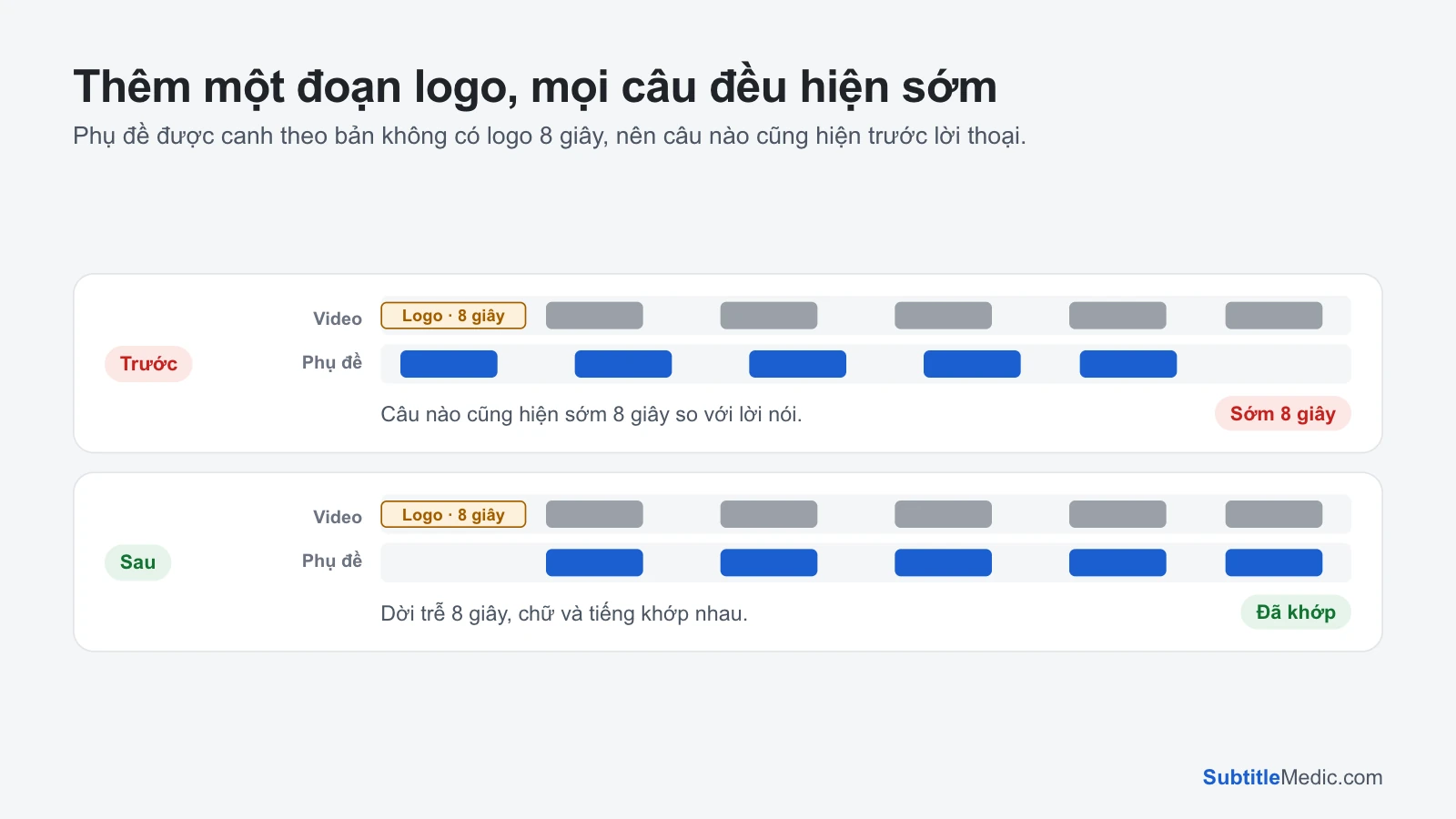 Mở ảnh cỡ lớn (tab mới)
Bước 1: Kiểm tra hai chỗ, đừng chỉ một
Mở phim, xem một câu gần đầu rồi một câu gần cuối. Mỗi lần ước lượng chữ lệch so với tiếng bao nhiêu.
- Lệch bằng nhau ở cả hai chỗ: độ trễ cố định. Dời giờ một lần là xong.
- Đầu phim khớp, cuối phim lệch: sai frame rate. Dời giờ không giúp được, phải giãn lại mốc giờ.
- Đang khớp thì đột ngột lệch: khác bản cắt. Sửa file theo từng đoạn.
Bài Cách sửa phụ đề bị lệch giờ giải thích kỹ hơn ba kiểu lệch này, kèm cách kiểm tra trên VLC và các trình phát khác.
Bước 2: Thử chỉnh offset ngay trong app Plex
Một số app Plex, trong đó có app Android, Android TV và Fire TV, cho chỉnh độ lệch phụ đề (subtitle offset) khi đang phát. Mở phần cài đặt phát lại trong lúc phụ đề đang bật và tìm mục offset. Mục này có vài giới hạn nên biết:
- Chỉ dùng được với phụ đề dạng chữ nằm ngoài video, như file
.srtđặt cạnh phim. Phụ đề nằm bên trong file video và phụ đề dạng hình ảnh thì không dời được. - Nhiều người dùng cho biết mục này biến mất khi Plex đang chuyển mã (transcode) video, chẳng hạn khi nó phải in phụ đề có định dạng màu mè lên hình.
- Mỗi bước chỉnh rất nhỏ, phải chờ một lúc mới có tác dụng, và con số không được chia sẻ sang các app Plex khác của bạn.
Nếu có Plex Pass, tính năng tự đồng bộ (auto-sync) phụ đề có thể tự canh một file SRT bên ngoài sau khi server phân tích xong phim. Nó dời cả file đi một khoảng duy nhất, nên giúp được khi lệch cố định nhưng không sửa được lệch dần, và không cứu được file lệch quá xa.
Dù app hiện gì, hãy ghi lại con số làm phụ đề khớp. Bạn sẽ dùng nó ở bước sau.
Bước 3: Sửa file phụ đề
Sửa file thì mọi app Plex, bây giờ và sau này, đều hiện phụ đề đúng lúc.
Lệch cố định. Mở Chỉnh thời gian phụ đề và thả file .srt vào. Chọn Quá sớm → hiện muộn hơn nếu chữ hiện trước tiếng, hoặc Quá muộn → hiện sớm hơn nếu chữ hiện sau, rồi nhập số giây. Bạn có thể mở video ngay trên trang và bấm vào một câu để kiểm tra trước khi tải về.
Chưa biết lệch bao nhiêu? Trình phát phụ đề phát video ngay trong trình duyệt với phụ đề hiện trên hình. Bấm các nút ±0,1 giây và ±1 giây đến khi một câu thoại khớp, rồi tải file đã áp dụng độ lệch đó về.
Càng về sau càng lệch. Dùng Đổi frame rate phụ đề. Chọn hướng chữ đang trôi, công cụ sẽ liệt kê các kiểu chuyển đổi thường gặp kèm mức dời của câu cuối. Chọn kiểu đưa câu cuối về đúng tiếng.
Có một file phụ đề khác đã khớp. Thường thì phụ đề tiếng Anh khớp với video, còn file tiếng Việt thì không. Đồng bộ hai phụ đề đo khoảng lệch giữa hai file rồi dời file lệch cho khớp, và giãn được cả file bị lệch dần.
Phụ đề nằm trong file MKV. Plex không chỉnh offset được cho phụ đề gắn trong video. Tách track ra bằng Trích xuất phụ đề từ MKV, sửa như trên, rồi đặt cạnh video.
Mọi thứ chạy trong trình duyệt của bạn: file phụ đề và video không bao giờ bị tải lên.
Bước 4: Đặt file đã sửa vào chỗ Plex đọc
- Lưu file vào cùng thư mục với video, đặt tên theo video:
Ten Phim (2024).mkvvàTen Phim (2024).vi.srt. - Xóa hoặc chuyển file cũ đi chỗ khác. Nếu hai file cùng mã ngôn ngữ, Plex có thể vẫn dùng file cũ.
- Nếu đã chỉnh offset trong app Plex, đặt lại về 0, kẻo Plex cộng thêm vào giờ đã sửa.
- Trong Plex, mở phim hoặc tập phim và chọn ⋯ → Refresh Metadata để Plex đọc file mới.
- Phát lại và chọn lại track phụ đề.
Nếu vẫn còn lệch
Chỉ vài phút đầu là khớp. Bạn đã sửa độ trễ, nhưng file còn bị lệch dần. Chạy file đã sửa qua Đổi frame rate phụ đề, rồi kiểm tra lại đoạn đầu.
Khớp một lúc rồi nhảy. Bản của bạn thừa hoặc thiếu một cảnh. Trong Chỉnh thời gian phụ đề, đặt Từ dòng và Đến dòng để chỉ dời đoạn sau chỗ nhảy, rồi làm tiếp với đoạn sau nữa.
Plex vẫn hiện giờ cũ. Xem thư mục còn bản sao nào với mã ngôn ngữ khác không, chẳng hạn Phim.vie.srt cạnh Phim.vi.srt, rồi refresh metadata lần nữa.
Bạn chọn phụ đề từ ô tìm kiếm của Plex. Những file này do Plex lưu, không nằm cạnh video, nên không sửa tại chỗ được. Hãy chọn kết quả có tên bản phát hành giống file của bạn (BluRay, WEB-DL, tên nhóm phát hành), hoặc tự tải file về, sửa rồi thêm vào thư mục.
Nếu lỗi là chữ hiện sai chứ không phải giờ, xem bài Phụ đề Plex bị lỗi font, hiện ký tự lạ.