Phụ đề tự thêm trên Netflix bị lệch giờ: sửa file trước đã
Cập nhật 29 tháng 10, 2026
Netflix chỉ cho chọn những phụ đề có sẵn. Muốn xem với file của riêng bạn, chẳng hạn bản Vietsub cho phim chưa có tiếng Việt, bạn cần một extension trình duyệt nạp file đó và vẽ chữ lên trên trình phát Netflix. Và rất hay gặp chuyện file đó hiện sớm hay trễ vài giây, hoặc trôi dần khỏi lời thoại.
Lỗi gần như không bao giờ nằm ở extension. Phụ đề được canh giờ theo một bản phim khác, và cách sửa nằm trong file.
Phụ đề của bạn lên Netflix bằng cách nào
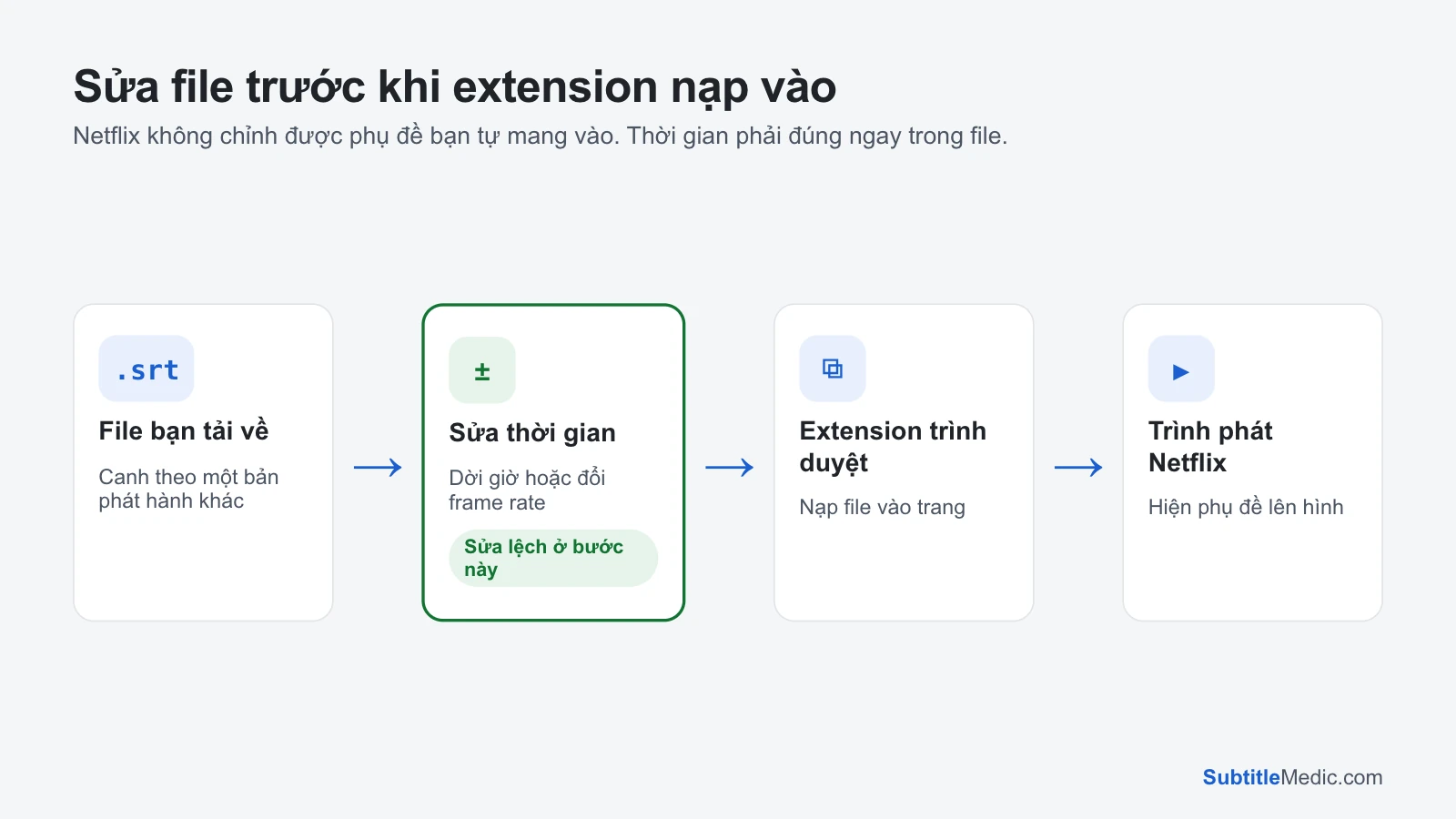
Trên máy tính, trong Chrome hoặc trình duyệt tương tự, extension phụ đề thêm một nút vào trang Netflix. Bạn chọn file .srt (một số extension nhận cả .vtt hay .ass), và extension hiện từng câu lên trên video theo giờ của trình phát.
Có khá nhiều extension như vậy (ví dụ Substital hay Netflix Subtitles+). Chúng thay đổi thường xuyên và có thể ngừng chạy mỗi khi Netflix cập nhật trình phát, nên hãy xem đánh giá gần đây và ngày cập nhật cuối trước khi cài. Chúng chỉ chạy trên trình duyệt máy tính: app Netflix trên TV, điện thoại và máy chơi game không nạp được file.
 Mở ảnh cỡ lớn (tab mới)
Vì sao file không khớp với bản trên Netflix
File phụ đề lưu giờ bắt đầu và kết thúc của từng câu, tính từ khung hình đầu tiên của một bản phát hành cụ thể. Bản Netflix đang phát thường không phải bản đó:
- Đoạn mở đầu khác. Phụ đề có thể được làm cho bản Blu-ray có logo hãng phim, hay bản chiếu TV có đoạn tóm tắt. Trên Netflix phim bắt đầu ở thời điểm khác, nên câu nào cũng lệch một khoảng như nhau.
- Frame rate khác. File canh theo bản DVD hay bản TV châu Âu 25 fps sẽ chạy nhanh hơn bản 23,976 fps mà Netflix thường phát cho phim điện ảnh, và độ lệch tăng theo từng phút.
- Bản cắt khác. Netflix có thể chiếu bản ra rạp trong khi phụ đề làm cho bản mở rộng, hoặc ngược lại. Độ lệch thay đổi ở mỗi cảnh bị thiếu hay thừa.
Bước 1: Đo độ lệch ở đầu và cuối phim
Phát một câu gần đầu và ước lượng chữ lệch so với tiếng bao nhiêu, rồi làm tương tự ở gần cuối.
- Lệch bằng nhau ở hai đầu: độ trễ cố định.
- Đầu phim khớp, cuối phim lệch xa: sai frame rate.
- Đang đúng thì đột ngột sai: khác bản cắt.
Nhiều extension có thanh kéo chỉnh độ trễ. Nó tiện để đo: kéo đến khi câu thoại khớp rồi ghi lại con số. Nhưng thường nó bị đặt lại khi sang tập sau hay lần xem sau, và không sửa được lệch do frame rate. Bài Cách sửa phụ đề bị lệch giờ giải thích kỹ hơn ba kiểu lệch.
Bước 2: Sửa giờ ngay trong file
Lệch cố định. Mở Chỉnh thời gian phụ đề, thả file vào, chọn Quá sớm → hiện muộn hơn hoặc Quá muộn → hiện sớm hơn rồi nhập số giây đã đo. Sau đó để độ trễ của extension ở 0, kẻo nó cộng thêm vào phần đã sửa.
Càng xem càng lệch. Mở Đổi frame rate phụ đề và chọn hướng chữ đang trôi. File lấy từ bản 25 fps sẽ hiện câu mỗi lúc một sớm hơn trên bản Netflix, và “PAL → phim” gần như luôn là cách sửa. Công cụ cho thấy mỗi lựa chọn dời câu cuối bao xa, để bạn so với độ lệch đã thấy.
Độ lệch nhảy giữa chừng. Dời từng đoạn câu một: trong Chỉnh thời gian phụ đề, đặt Từ dòng và Đến dòng cho các câu sau chỗ nhảy rồi áp dụng một lần dời riêng.
Các công cụ chạy ngay trong trình duyệt. File phụ đề của bạn không bao giờ bị tải lên.
Bước 3: Đưa cho extension định dạng nó đọc được
Hầu hết extension đọc SRT, một số thích WebVTT hơn. Nếu extension từ chối file hoặc không hiện gì:
- Đổi file
.vttbằng Chuyển đổi VTT sang SRT, hoặc đổi.srtbằng Chuyển đổi SRT sang VTT nếu extension cần VTT. - Nếu chữ có dấu hiện thành
é, dấu hỏi hay kiểuChµo b¹n, file không phải UTF-8. Sửa lỗi font phụ đề chuyển đổi được cả file tiếng Việt cũ dùng TCVN3, VNI. - File
.asscó định dạng có thể mất vị trí hoặc hiện mã kiểu{\an8}. Chuyển sang SRT bằng Chuyển đổi ASS sang SRT thường cho kết quả tốt hơn.
Sau đó tải lại trang Netflix, mở tập phim, nạp file đã sửa vào extension và kiểm tra một câu gần đầu, một câu gần cuối.
Khi chính phụ đề của Netflix bị lệch
Nếu lỗi nằm ở track phụ đề do Netflix cung cấp, không có file nào để sửa. Thường đó là trục trặc khi phát:
- Tắt phụ đề rồi bật lại, hoặc chuyển sang ngôn ngữ khác rồi chuyển về.
- Thoát tập phim rồi mở lại; trên TV, khởi động lại app Netflix.
- Thử trên thiết bị khác. Nếu phim đó lệch ở mọi nơi, hãy báo qua trang trợ giúp của Netflix để họ sửa track.
Mẹo để file khớp ngay từ lần đầu
- Chọn phụ đề có tên bản phát hành ghi WEB-DL hoặc NF (Netflix): những file này thường được canh theo bản phát trực tuyến.
- Tránh file làm cho bản DVD hay PAL khi xem phim trên Netflix, trừ khi bạn sẵn sàng đổi frame rate.
- Giữ lại file đã sửa và đặt tên theo phim, theo tập, để lần sau khỏi phải sửa lại.