Cách sửa file phụ đề SRT mà không làm hỏng file
Cập nhật 24 tháng 10, 2026
File .srt là văn bản thuần, nên trình soạn thảo nào cũng mở được. Đó là tin tốt. Tin xấu là định dạng này rất khắt khe: thiếu một dòng trống hay gõ sai một ký tự ở dòng thời gian là trình phát có thể bỏ qua mọi câu phụ đề phía sau, hoặc không hiện gì cả.
Bài này hướng dẫn sửa file SRT an toàn trên Windows và Mac, năm lỗi hay làm hỏng file, và một cách sửa nhanh hơn ngay trên trình duyệt, nơi những lỗi đó không thể xảy ra.
Bạn đang sửa cái gì
Mỗi câu phụ đề trong file SRT là một khối gồm bốn phần:
12
00:01:02,500 --> 00:01:05,000
Ghế này có ai ngồi chưa?
- Số thứ tự, đếm lên từ 1.
- Dòng thời gian: thời điểm bắt đầu, mũi tên gồm hai dấu gạch và dấu
>, rồi thời điểm kết thúc. Giờ, phút, giây, dấu phẩy, rồi mili giây. - Phần chữ, một hoặc hai dòng.
- Một dòng trống để kết thúc khối.
Bạn được thoải mái sửa chữ và hai mốc thời gian. Mọi thứ còn lại phải giữ đúng hình dạng đó. Muốn hiểu kỹ định dạng, xem File SRT là gì?
Sửa file SRT trên Windows bằng Notepad
- Nhấp chuột phải vào file .srt, chọn Open with → Notepad. Nếu không thấy Notepad, chọn Choose another app rồi tìm trong đó.
- Bấm Ctrl+F để tìm dòng cần sửa, rồi sửa chữ hoặc thời gian.
- Lưu bằng Ctrl+S. File giữ nguyên tên và bảng mã.
Nếu dùng Save As, hãy đặt Save as type là All files và Encoding là UTF-8. Nếu không, Notepad có thể lưu thành phim.srt.txt. Vì Windows ẩn đuôi file, nó vẫn trông như phim.srt nhưng không trình phát nào nhận.
Sửa file SRT trên Mac bằng TextEdit
- Nhấp chuột phải vào file, chọn Open With → TextEdit.
- Nếu thấy thanh định dạng ở đầu cửa sổ, chọn Format → Make Plain Text. File SRT phải luôn là văn bản thuần.
- Tắt gạch ngang và dấu nháy thông minh trước khi gõ: vào Edit → Substitutions, bỏ chọn Smart Dashes và Smart Quotes. Khi bật Smart Dashes, gõ
-->có thể bị đổi thành—>và dòng thời gian hỏng luôn. - Lưu bằng ⌘+S.
Trình soạn code như VS Code hay Sublime Text cũng dùng được trên cả hai hệ điều hành và không tự đổi những gì bạn gõ.
Năm lỗi làm hỏng file SRT
 Mở ảnh cỡ lớn (tab mới)
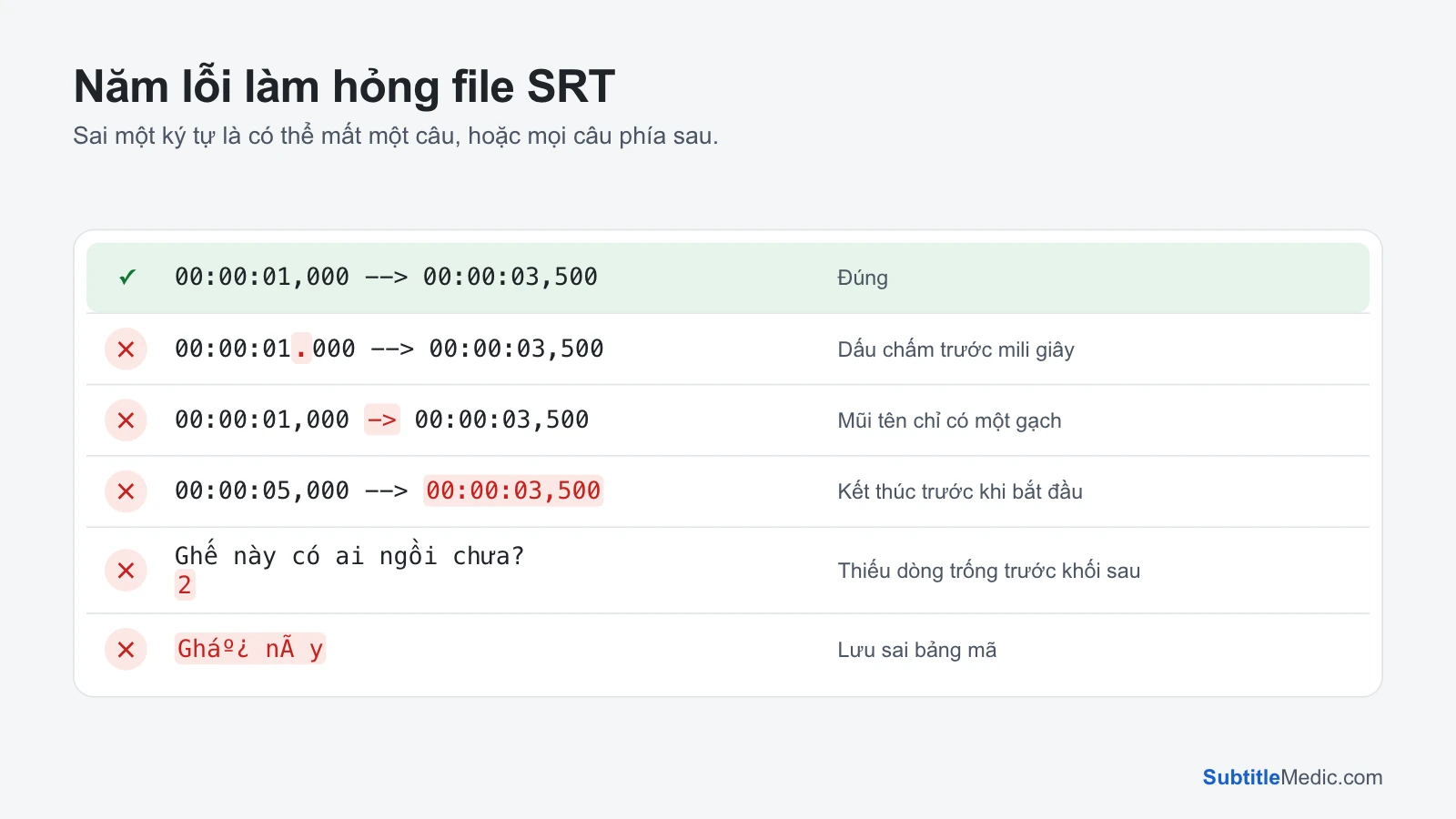
1. Dấu chấm thay cho dấu phẩy. 00:00:01.000 là cách viết thời gian của WebVTT, không phải SRT. VLC bỏ qua lỗi này, nhưng nhiều TV và trình phát cũ thì không, và bỏ luôn câu đó.
2. Mũi tên sai. Dấu ngăn cách là hai dấu gạch và một dấu >, mỗi bên một dấu cách: -->. Chỉ một gạch, gạch dài hoặc thiếu dấu cách là khối đó không được đọc.
3. Kết thúc trước khi bắt đầu. Gõ 00:00:05,000 --> 00:00:03,500 thì câu không có thời gian trên màn hình nên không bao giờ hiện. Lỗi này hay gặp khi sửa thời điểm bắt đầu mà quên sửa thời điểm kết thúc.
4. Thiếu dòng trống. Không có nó, trình phát coi số thứ tự và dòng thời gian của khối sau là chữ của câu trước. Bạn sẽ thấy số “2” và một dãy số trên màn hình, hoặc câu sau không bao giờ hiện.
5. Sai bảng mã. Lưu file bằng bảng mã khác với bảng mã trình phát đọc thì chữ có dấu thành é, Ä‘ hoặc dấu hỏi. Hãy lưu bằng UTF-8. Nếu file đã bị lỗi font, Sửa lỗi font phụ đề sẽ sửa lại, và bài sửa lỗi font phụ đề tiếng Việt giải thích từng kiểu lỗi.
Cách nhanh hơn: sửa ngay trên trình duyệt
Trình soạn thảo cho bạn thấy cả file và tin rằng bạn sẽ không làm hỏng nó. Sửa phụ đề chỉ cho bạn thấy những gì cần sửa: thời điểm bắt đầu, kết thúc và chữ của từng câu, xếp thành danh sách.
- Sửa chữ và thời gian trong ô riêng. Thời gian gõ sai sẽ bị từ chối thay vì bị lưu vào file.
- Thêm hoặc xóa câu bằng một nút. Số thứ tự, mũi tên và dòng trống được viết lại đúng khi bạn tải về.
- Thấy ngay chỗ có vấn đề. Câu đè lên câu sau, không bao giờ hiện, bị trống hoặc chạy quá nhanh để đọc đều được đánh dấu, và chỉ cần một dấu tích để chỉ xem những câu đó.
- Kiểm tra trên video. Mở phim cạnh file, nhảy tới câu bất kỳ, rồi lấy thời điểm bắt đầu hoặc kết thúc từ chỗ bạn đang dừng.
- Hoàn tác mọi bước bằng Ctrl+Z hoặc ⌘+Z.
Công cụ chạy giống nhau trên Windows, Mac, Chromebook hay điện thoại, mở được cả file .vtt, .ass, .sbv và .sub, và lưu lại đúng định dạng ban đầu. File được đọc ngay trong trình duyệt, không bao giờ bị tải lên.
Nếu bạn đang phân vân giữa một chương trình làm phụ đề đầy đủ và một công cụ sửa nhanh, bài Subtitle Edit trên Mac so sánh các lựa chọn.
Khi nào nên dùng công cụ khác
Sửa từng câu hợp với vài chỗ cần sửa. Khi cần đổi cả file, hãy dùng công cụ làm riêng cho việc đó:
- Mọi câu đều sớm hoặc muộn một khoảng như nhau. Chỉnh thời gian phụ đề dời tất cả cùng lúc. Chưa rõ phụ đề bị lệch kiểu nào? Đọc cách sửa phụ đề bị lệch.
- Nhiều [nhạc nền], tên người nói hoặc quảng cáo. Dọn phụ đề xóa hết trong một lần.
- Câu bị báo đọc quá nhanh. Tốc độ đọc phụ đề giải thích giới hạn và ba cách sửa một câu.
Sau khi sửa
Để file đã sửa cạnh video, đặt cùng tên, ví dụ phim.mkv và phim.srt, rồi xóa bản cũ để trình phát không mở nhầm. Sau đó xem khoảng một phút quanh mỗi câu bạn đã sửa. Nếu một câu vẫn không hiện, mở lại file và xem câu ngay trước nó: thiếu dòng trống hay mũi tên sai ở câu trước sẽ làm mất câu sau chứ không phải chính nó.